Butterfly主题之评论系统
第一节:静态博客评论系统
静态博客没有后台,自然也就没有数据库,所以静态博客的硬伤就是评论系统,Hexo 如此,Hugo 也是如此!由于我个人在搭建 Hexo 博客之前也没用过静态博客,所以对市面上五花八门的第三方评论系统也没有亲身体会过(没有实践就没有发言权)!
好在网上有很多经验丰富的博主,他们给出了一些总结性的见解,我主要参考了下面这些大神的文章:
现总结如下,第三方评论系统主要分为三类:
第一类:基于 SaaS 的评论解决方案,无需部署,引入 API 就可以使用的第三方评论系统
包括 Disqus、多说、来必力等,其中 Disqus 就是目前最优秀的评论系统。久经考验,服务稳定,体验良好。不仅限于博客,在各行各业的网站上都能看到它的身影。但是迫于中国的网络环境,在境内并不能使用原生 Disqus,所以不建议面向中文读者的网站使用 Disqus。
第二类:基于 Github Issues 的评论系统,依靠 Github 提供服务
包括 Gitalk、Gitment、Utterances,其中比较推荐的是 Utterances,因为跟其他两个相比,这个评论系统要求的用户权限很少,其他两个要的用户权限很大,存在很大的安全问题!但是,他们依托于 Github 的服务,同样会因为网络问题在国内受限。
第三类:基于 PaaS 的评论系统,需要自己部署在诸如 LeanCloud 这类平台上
包括 Valine 和它的一些衍生品,现在这类评论系统很火爆,部署简单,容易上手,有很多保姆级别的教程,还有数不胜数的自定义样式,连小白也能轻松配置。
但是伴随着 Valine 流行度的上升和用户下沉,它的问题也慢慢浮现。比如它不再开源、安全问题越来越多、它依赖的后端 LeanCloud 限流,LeanCloud 自己也出过安全问题,处于这些考虑,基本上就可以放弃 Valine 了!
但是在种种情况下,Valine 的衍生品就来了,各路豪杰纷纷表示要重新创造轮子,在网上也能搜到不少半成品,目前有两个比较优秀 – Twikoo 和 Waline
Twikoo 采用腾讯云开发 CloudBase 作为后端数据库(当然也可以使用其他的平台),隐私安全,但是可能部署起来没那么简单;而 Waline 诞生的主要原因就是为了解决 Valine 的安全性问题。
第二节:Butterfly 评论系统
Butterfly 5.5.5 内置支持的评论系统有如下这些:
- Disqus;
- Disqusjs;
- Livere(来必力);
- Gitalk;
- Valine;
- Waline;
- Utterances;
- Facebook Comments;
- Twikoo;
- Giscus;
- Remark42;
- Artalk;
可见主题原生支持的评论系统有很多,我们需要做个选择。首先排除掉 gitalk、disqus、disqusjs;来必力就算了,当初号称国内最大的多说都倒了,更别说这个来自韩国的了;valine 还好,但是限流比较严重;剩下比较主流的就是 Twikoo 和 Waline 了,我们可以从这两个中选择一个!
我选择的是 Twikoo,这个评论系统现在非常火,使用它的人非常多,而且它的官方文档是中文的,它的优点非常多,而缺点基本上只有一个,就是不支持 IE 浏览器(估计现在也没有人使用 IE 浏览器了),所以这个缺点可以忽略。关于 Twikoo 的详细介绍,可以直接查看官网。
总之,跟其他评论系统相比 Twikoo 具备以下特点:
- 免费且开源,正是因为开源,所以才值得信任;
- 没有广告,不像 Disqus 这种带广告的,恶心至极;
- 匿名性好,不强制要求评论者登录社交账号;
- 有新的评论时,站长可以收到即时通知,比如邮箱和微信;
- 游客的评论被回复时,游客也可以收到邮件提醒;
- 支持评论数据的导入和导出;
Twikoo的官方文档是中文的,非常友好!此外,使用 Twikoo 的人非常多,假如遇到了问题去网上找解决方案也是比较方便的,所以我才选择了它!
像 Twikoo 这类 web app 的配置思路大致是:数据库负责储存数据,deploy 平台通过执行代码来将其变为 app,最后连接到博客从而在网页显示出来。所以必须按顺序操作,每一步都需要前一步得到的信息从而连接到一起!
第三节:Twikoo 配置流程
3.1:快速上手
Hexo 博客配置 Twikoo 评论系统,总体而言分为两个部分:
- 云函数部署
- 前端部署
但是千万要注意一点:
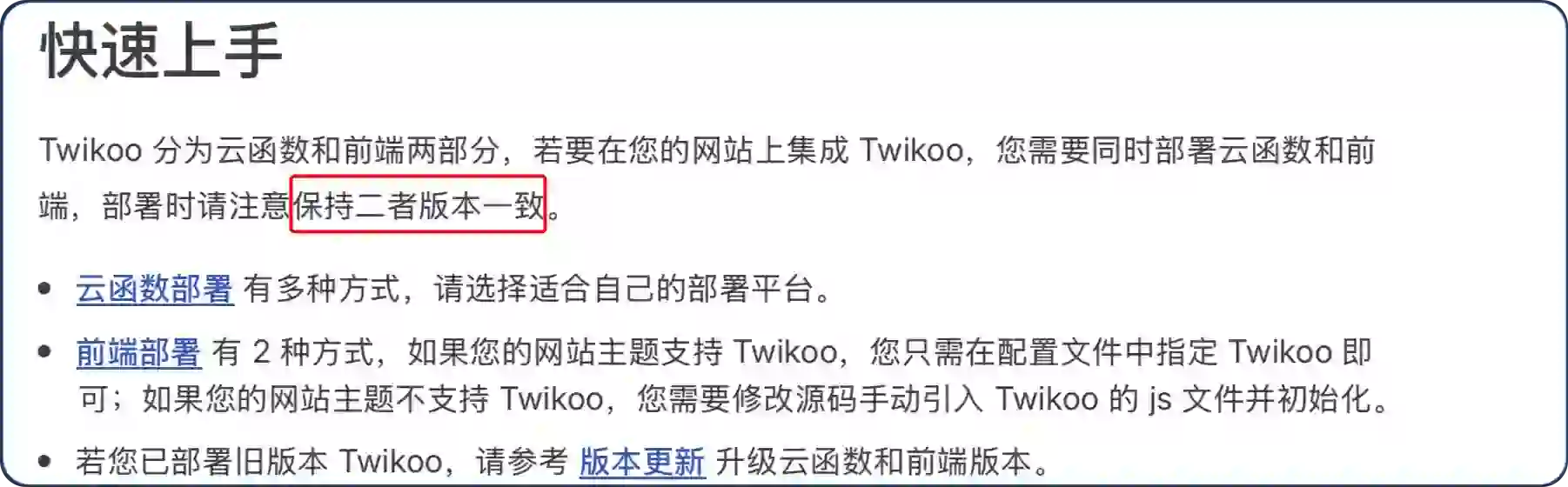
3.2:前端版本
Butterfly 主题内置了 Twikoo 的前端,先来查看一下它的版本。打开主题文件夹根目录中的plugins.yml:

第四节:云函数部署
4.1:部署平台的选择
Twikoo 的云函数支持多种部署平台,官网上有说明,我们来分析一下各种部署平台的优劣:
- 腾讯云一键部署:部署简单,但是仅支持按量计费环境,也就是说,当免费资源用尽后将会产生费用;
- 腾讯云手动部署:需付费购买开发环境才能部署,但现在计费方式进行了修改,免费资源用尽以后采取按量计费;
- 腾讯云命令行部署:仅针对具有 Nodejs 开发经验的开发者;
- Vercel 部署:免费,在中国大陆访问速度较慢甚至无法访问,但是可以通过绑定自己的域名来提高访问速度;
- Railway 部署:部署简单,有免费额度,但不足以支持一个月的运行,适合全球访问;
- Zeabur 部署:需要绑定支付宝或信用卡,部署简单,适合中国大陆访问,免费计划环境随时可能会被删除。
- Netlify 部署:有充足的免费额度,中国大陆访问速度不错。
- Hugging Face 部署:免费,中国大陆访问速度不错。允许通过 Cloudflare Tunnels 自定义域名。
- AWS Lambda 部署:全球最大的云平台,适合已经使用 AWS 全家桶的用户。
- Cloudflare workers 部署:部署需使用命令行,冷启动时间较短,功能有部分限制。
- 私有部署:适用于有服务器的用户,需要自行申请 HTTPS 证书。
- 私有部署(Docker):适用于有服务器的用户,需要自行申请 HTTPS 证书。
首先,从访问速度来看,首选腾讯云的平台。但是这些平台都是需要收费的,并且都是按量计费,一旦网站被恶意攻击刷流量的话,可能一觉醒来就欠了平台好多钱,所以我放弃了腾讯云平台,虽然它优秀的访问速度是很大的吸引力!
其次,私有部署也不是很好的选择,首先你需要购买服务器,先不说云服务器昂贵的价格让我望而却步,而且还需要自己申请 SSL 证书,还要实名认证,整体上部署起来很复杂,所以基本上可以放弃了!
再有,因为各种原因,Railway、Zeabur、AWS Lambda、Cloudflare workers 这四个也都排除掉。现在看来,能选的就只有 Vercel、Netlify、Hugging Face 这三个了。但是:
- Vercel 的官方域名
*.vercel.app在中国大陆访问速度较慢甚至无法访问,需要绑定自己的域名,排除; - Hugging Face 部署的环境,由于默认的邮件端口被屏蔽,无法使用邮件功能,排除;
所以最后,我只有一个选择,那就是 Netlify。
4.2:注册 MongoDB
要注册的是 MongoDB Atlas,它是一个云数据库平台,云 MongoDB 的本质是把数据库安装在远程服务器上,并对外暴露一个服务地址,我们用这个服务地址来连接数据库进行操作。访问 MongoDB Atlas 官网注册页进行注册,具体的操作步骤就不废话了。
提示:在注册的过程中会默认创建 Project 和 Cluster:
- Project:项目,Project 相当于文件夹,在里面可以新建多个数据库集群 Cluster;
- Cluster:数据库集群,这个就是数据库实例,免费账户只能创建一个数据库集群;
为了演示的准确性,我把注册过程中创建的项目和集群都删掉了,重新创建来记录这部分操作。
4.3:创建 Project
点击左侧栏的 All Projects,点击 Create new project,然后填写一个 project name:
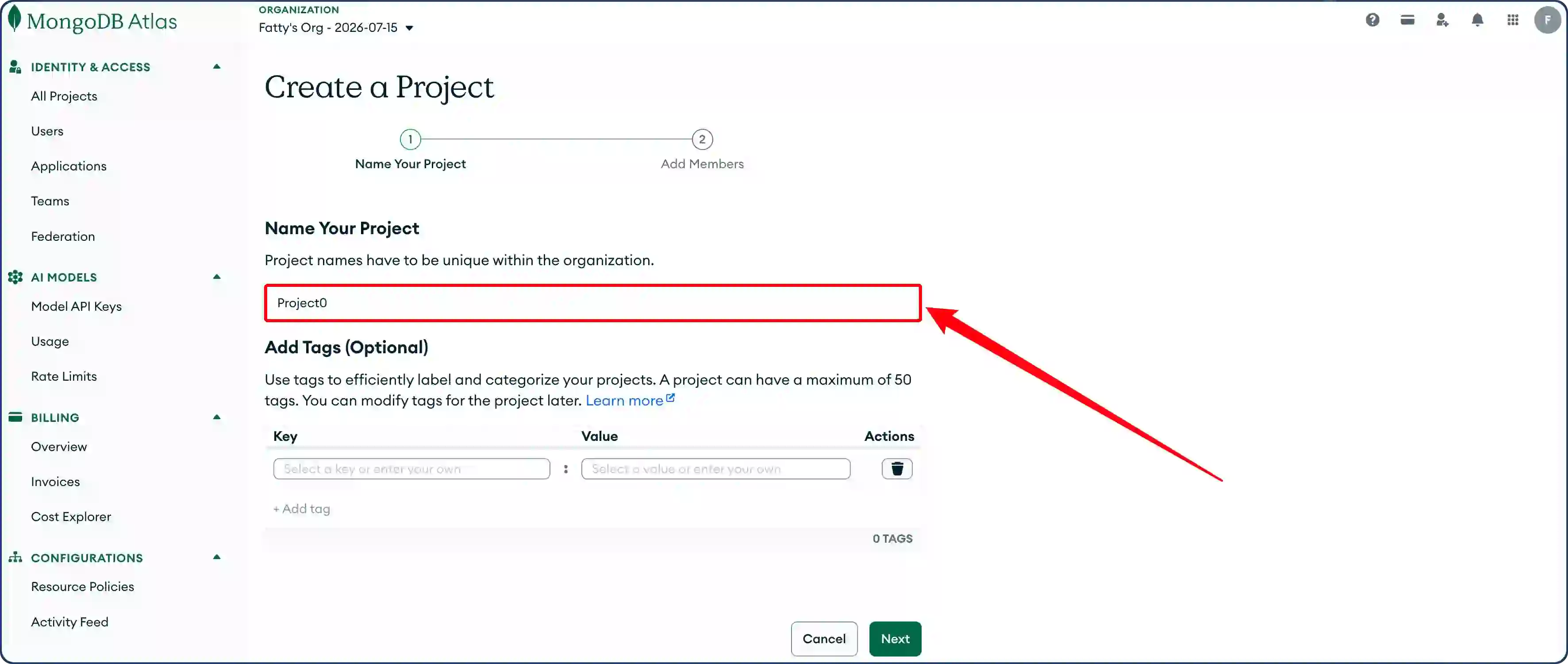
点击 Next,接着点击 Create Project:
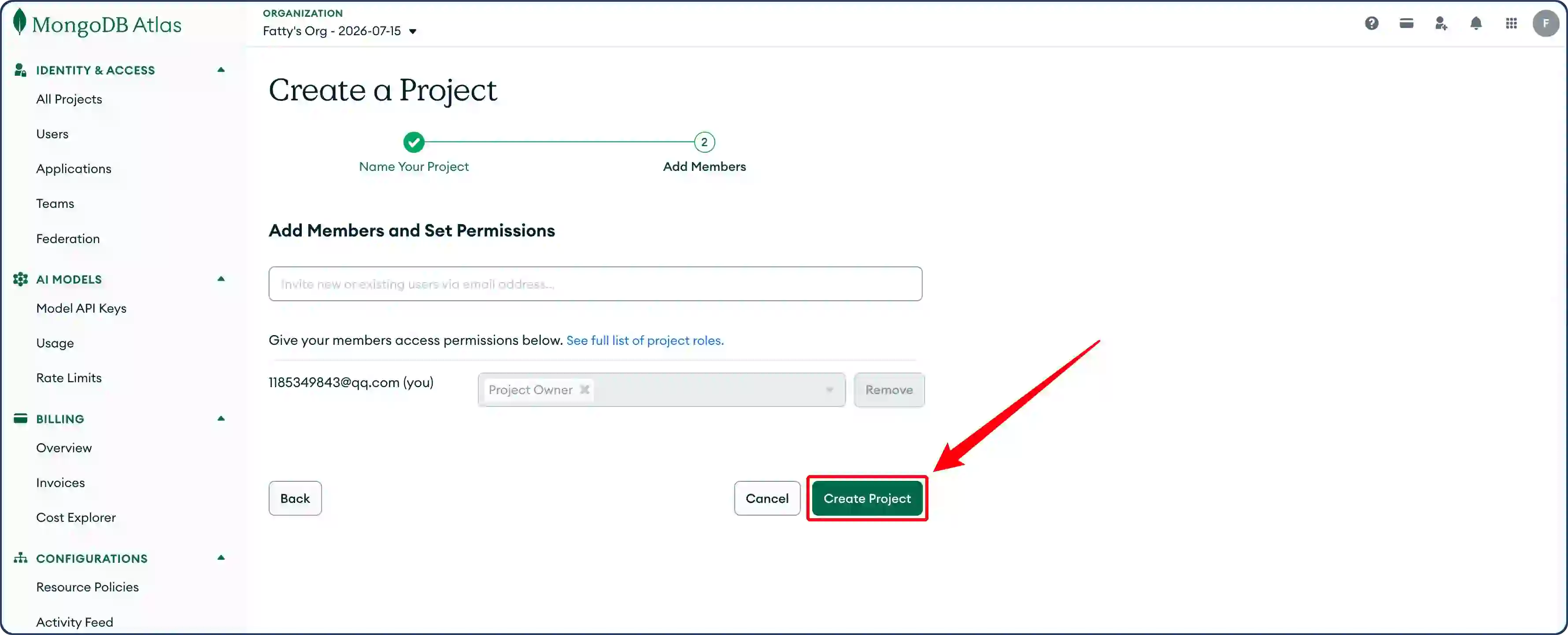
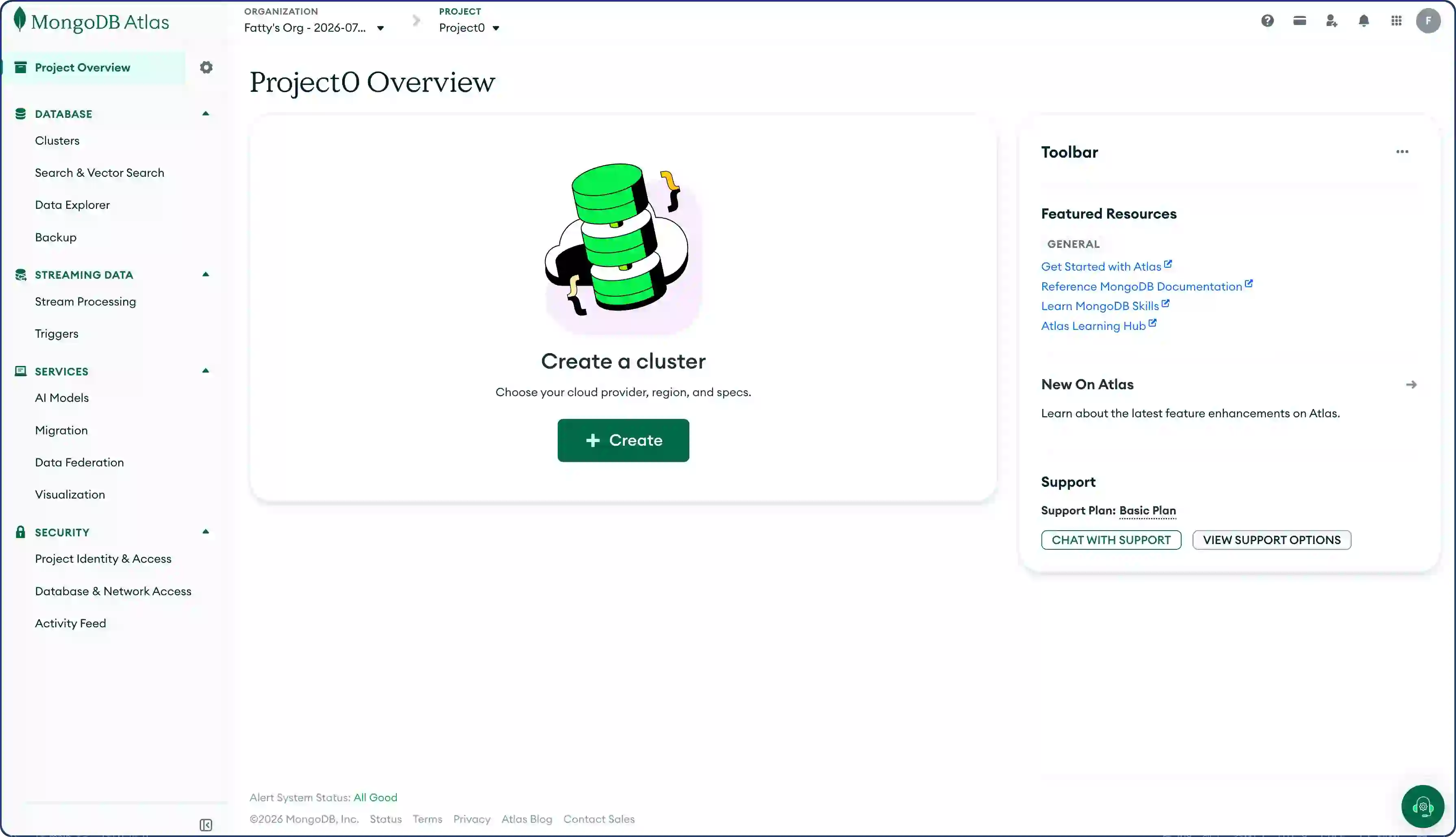
完成创建后,可见创建的 Project0:
4.4:创建 Cluster
集群(Cluster)就是最底层的数据库实例,点击上图页面中间的 Create,进入创建集群:
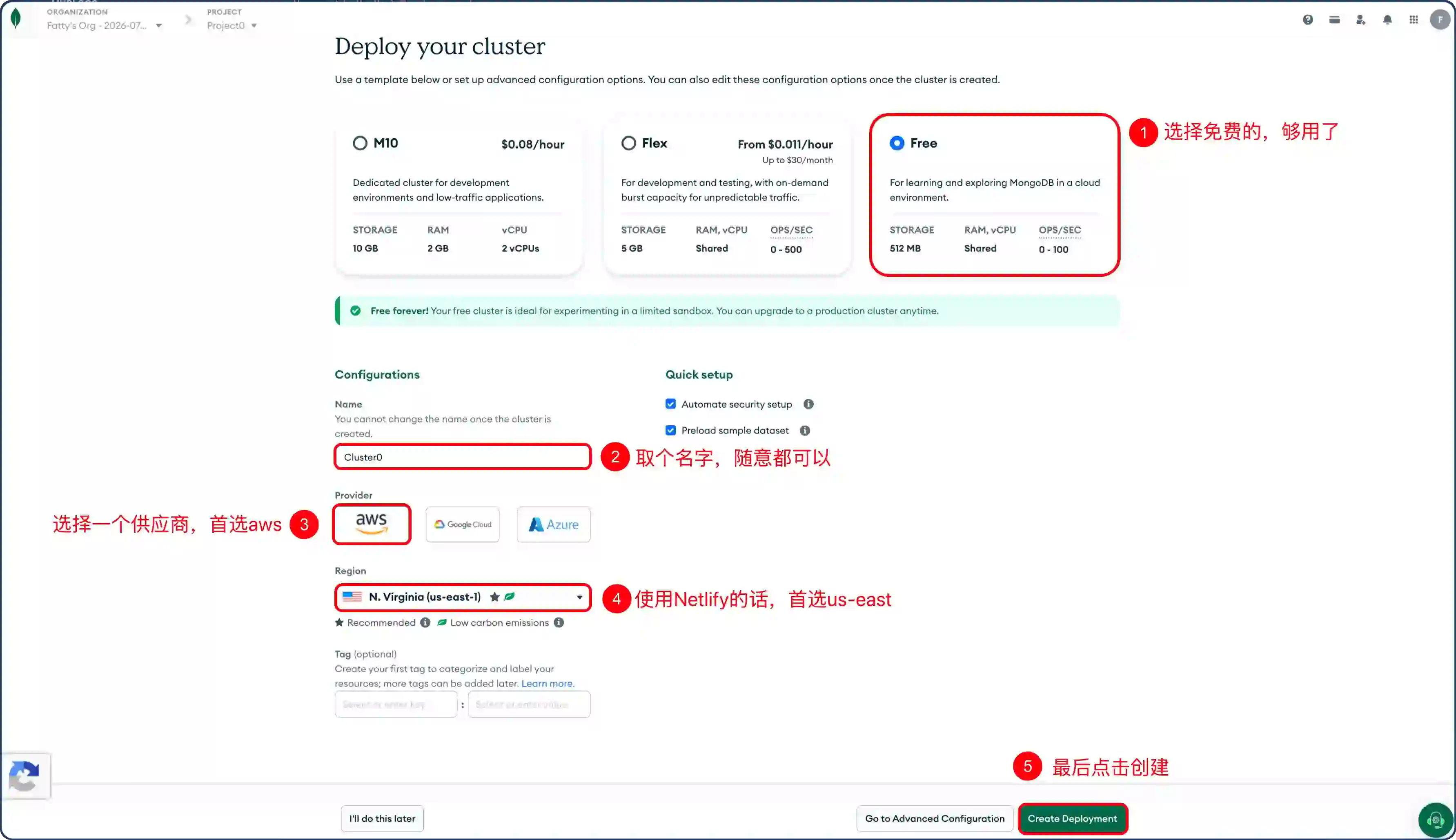
这里的 Region 选择 us-east 而不选择更近的香港或新加坡,是因为:Twikoo后端跑在Netlify Functions(Lambda),是函数去主动连接 MongoDB Atlas,延迟取决于:函数所在机房和集群机房的距离,和你访客在哪无关!
创建数据库成功以后,紧接着 MongoDB Atlas 会指引我们去连接数据库:
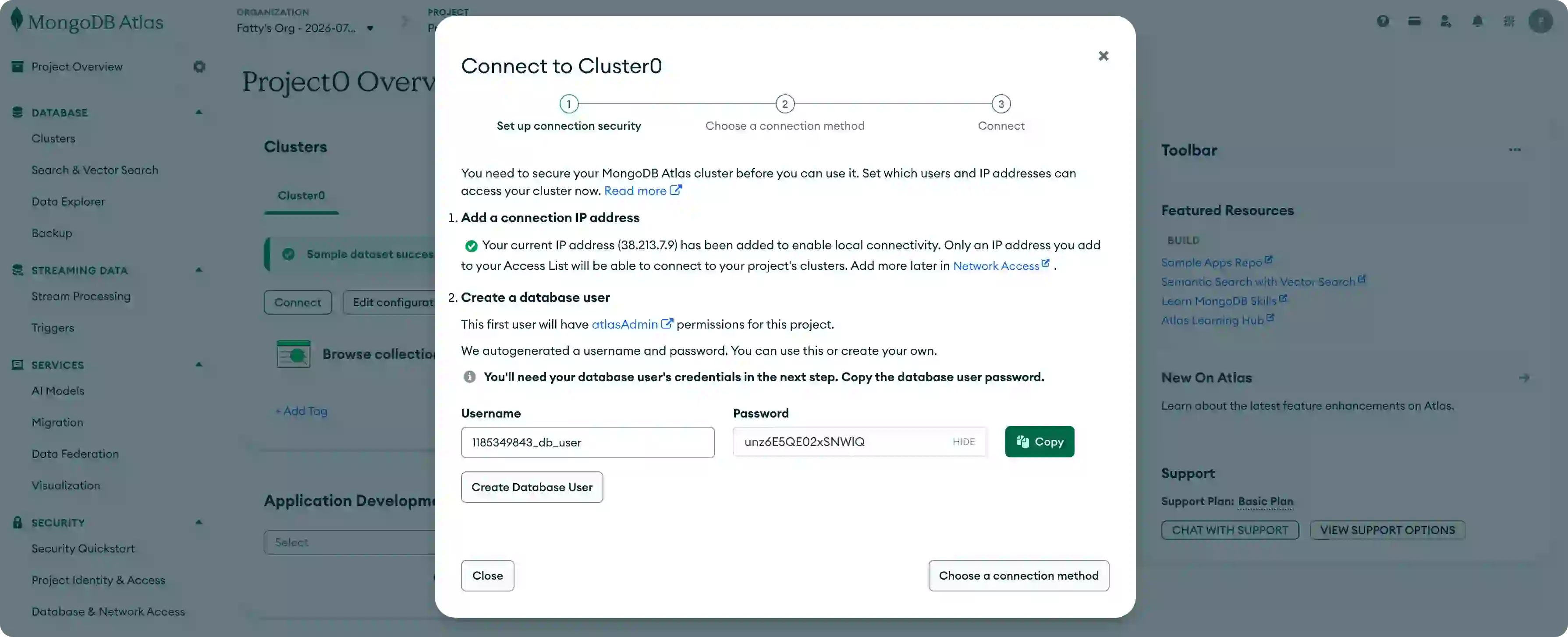
我这里不用它的指引,选择自己配置,所以点击上图中 Close 即可:
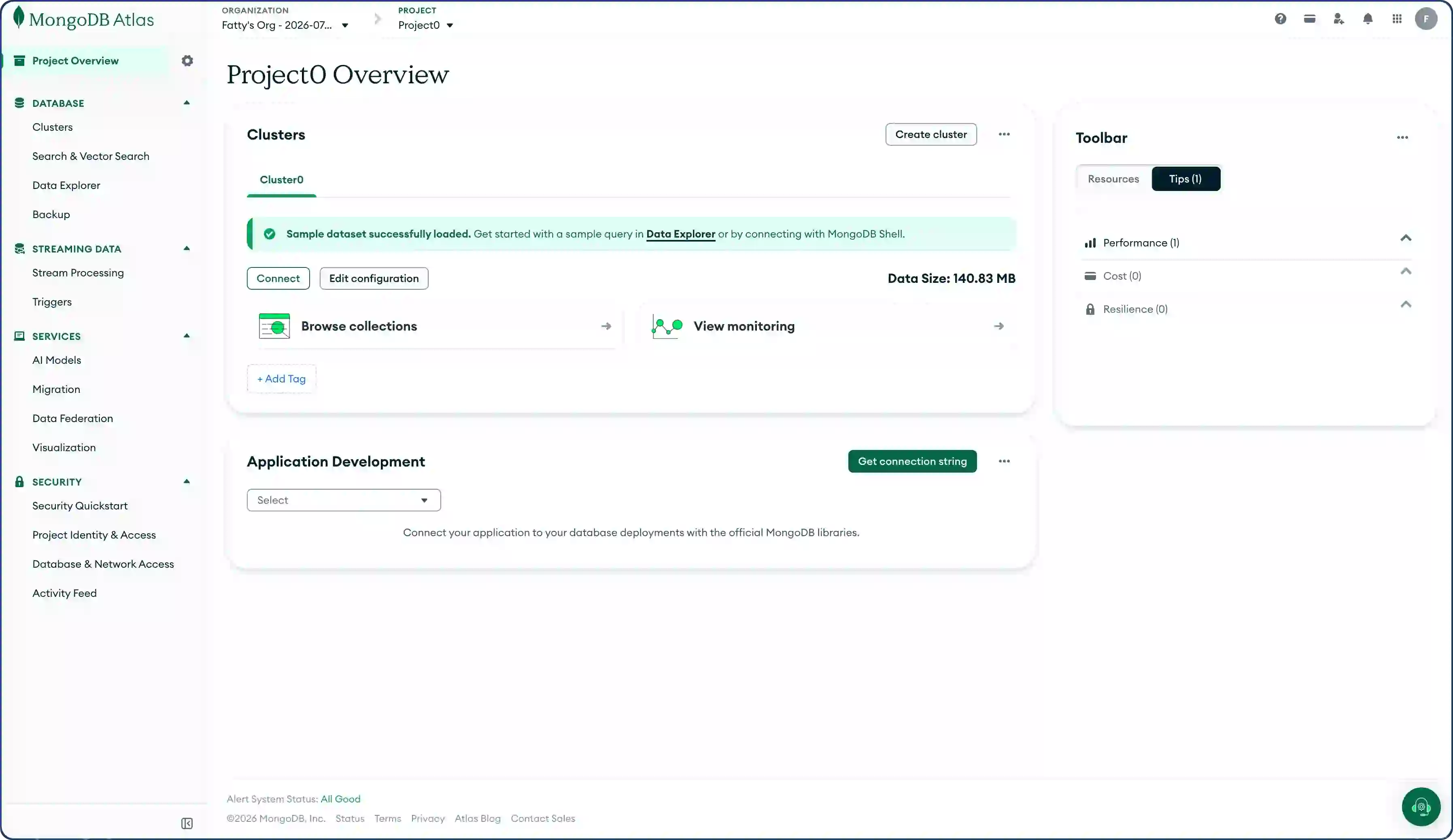
4.5:创建数据库用户
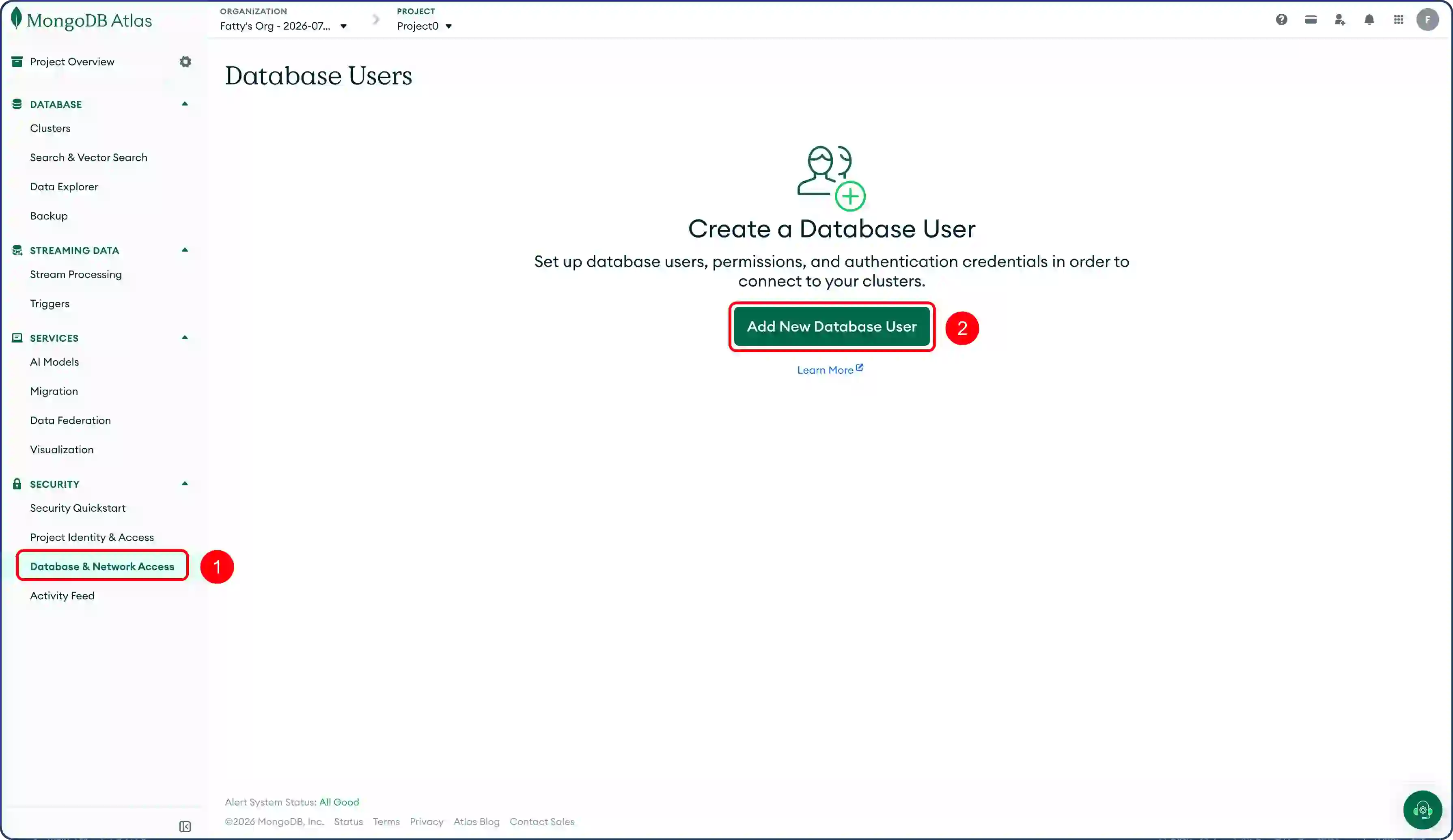
点击上图中的左侧栏下面的 Database & Network Access,然后点击页面中心的 Add New Database User:
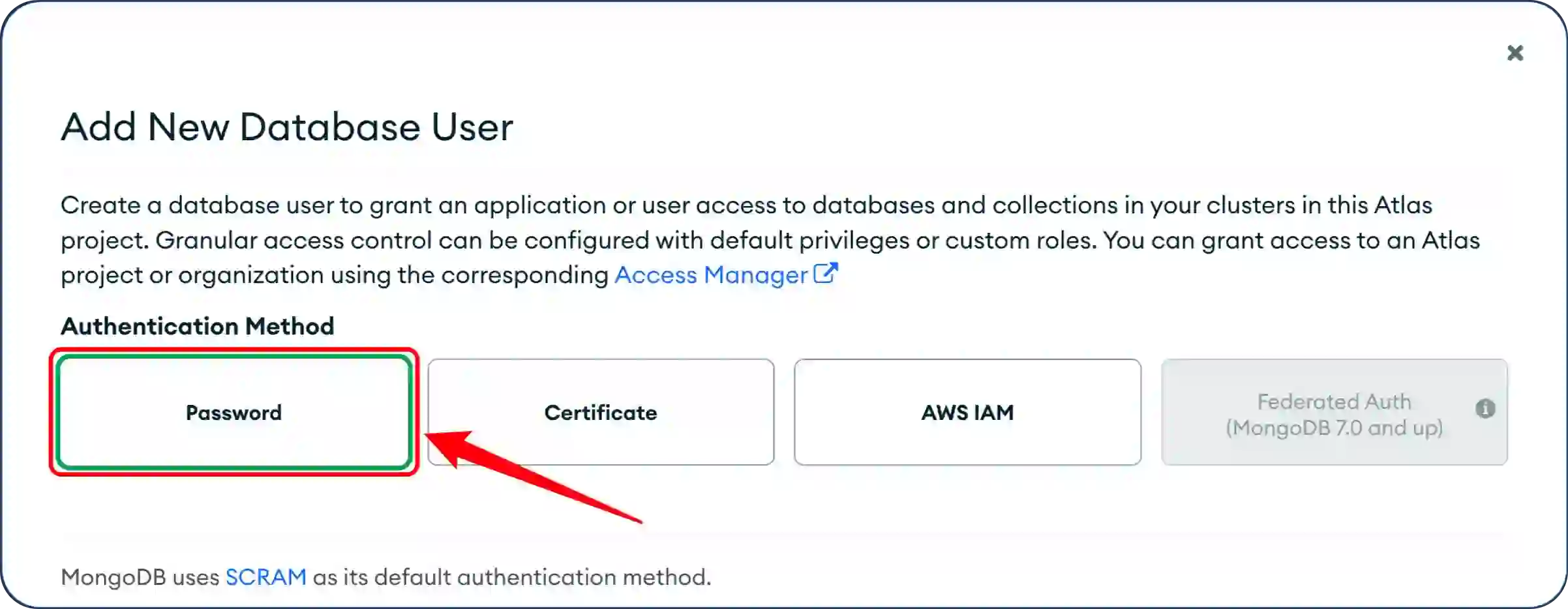
第一步,验证方式选择密码验证:
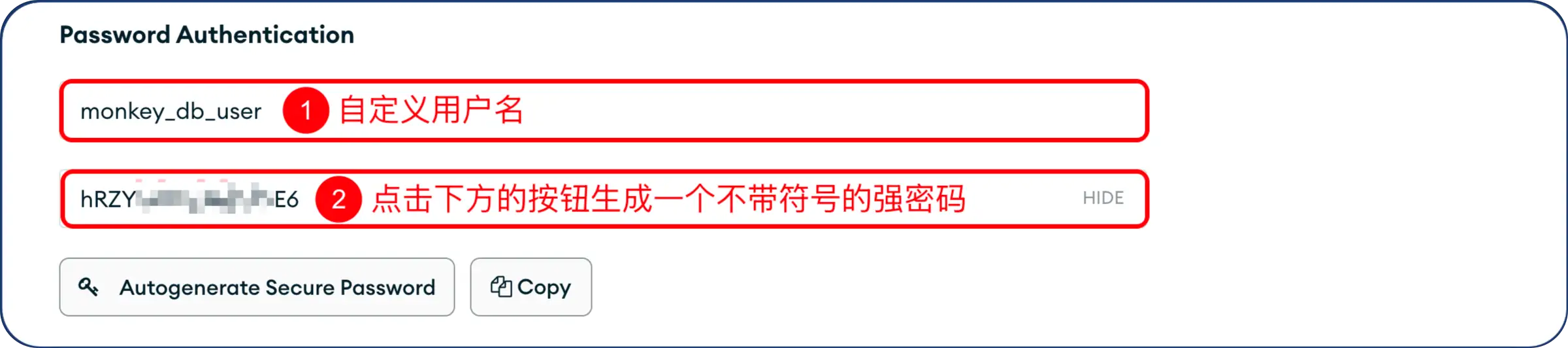
第二步,填入用户名和密码(注意:这里的密码要保存好,后面不好找):
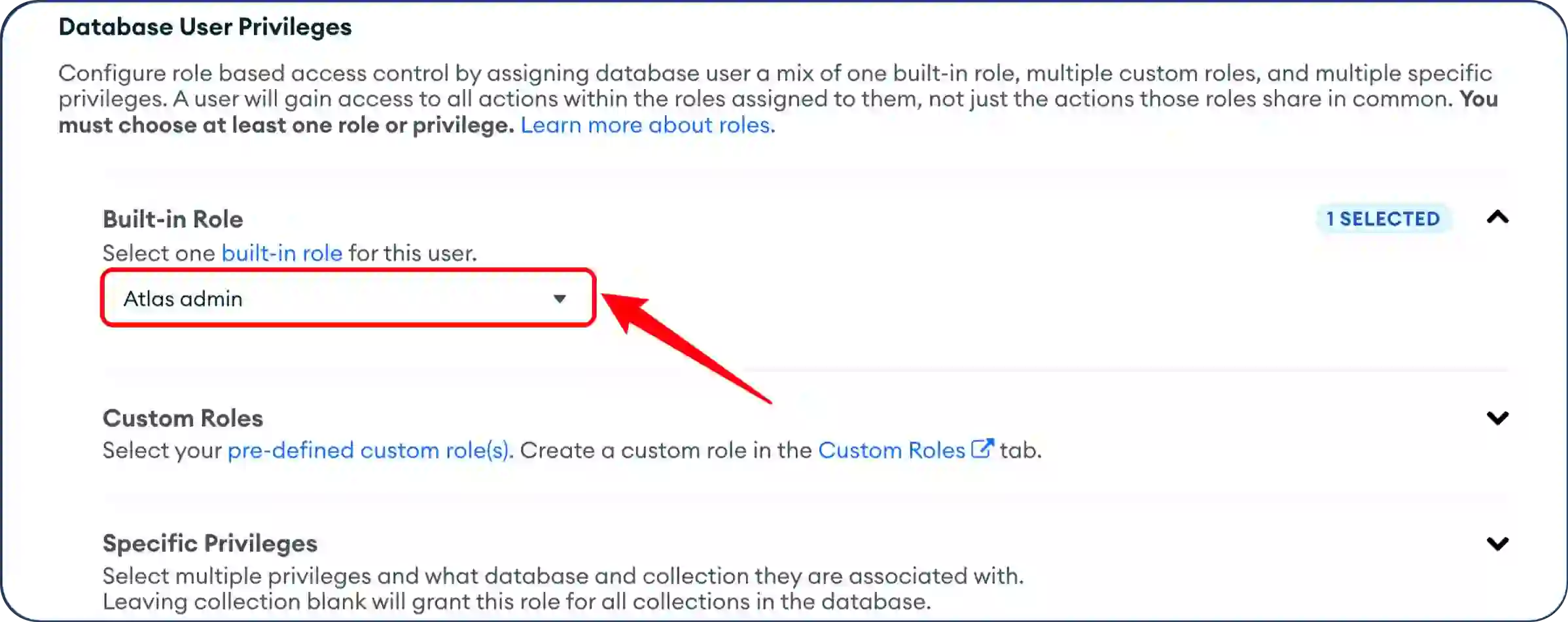
第三步,Database User Privileges 选择 Built-in-Role 的 Atlas admin:
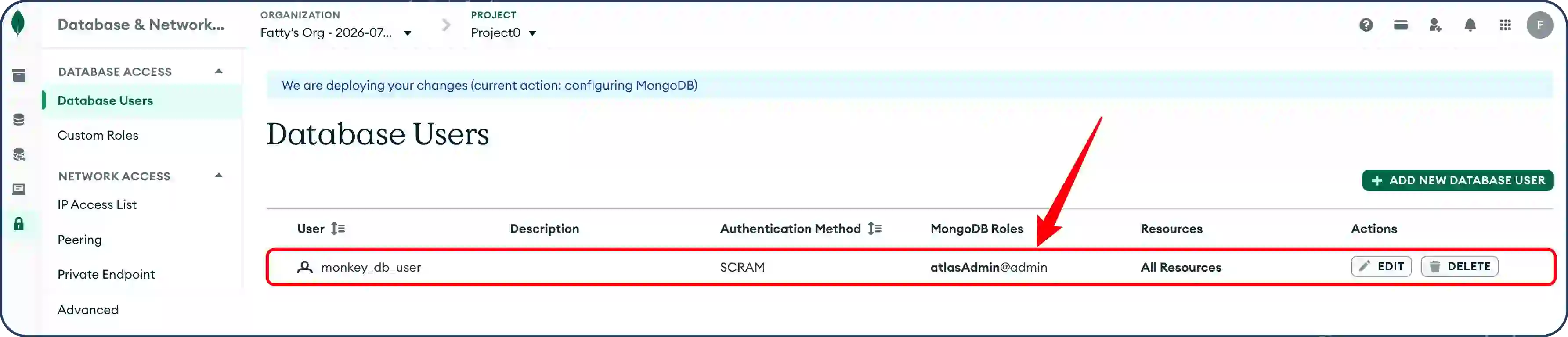
最后点击 Add User,完成创建:
4.6:添加网络白名单
新建的集群(数据库)默认只允许被当前访问的电脑 IP 地址访问(点击上图中侧边栏的 IP Access List 可查看):
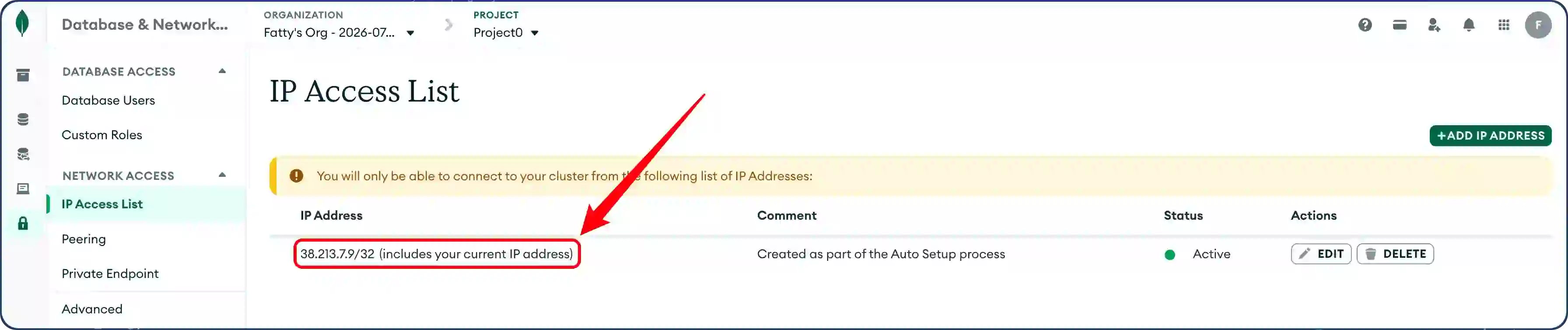
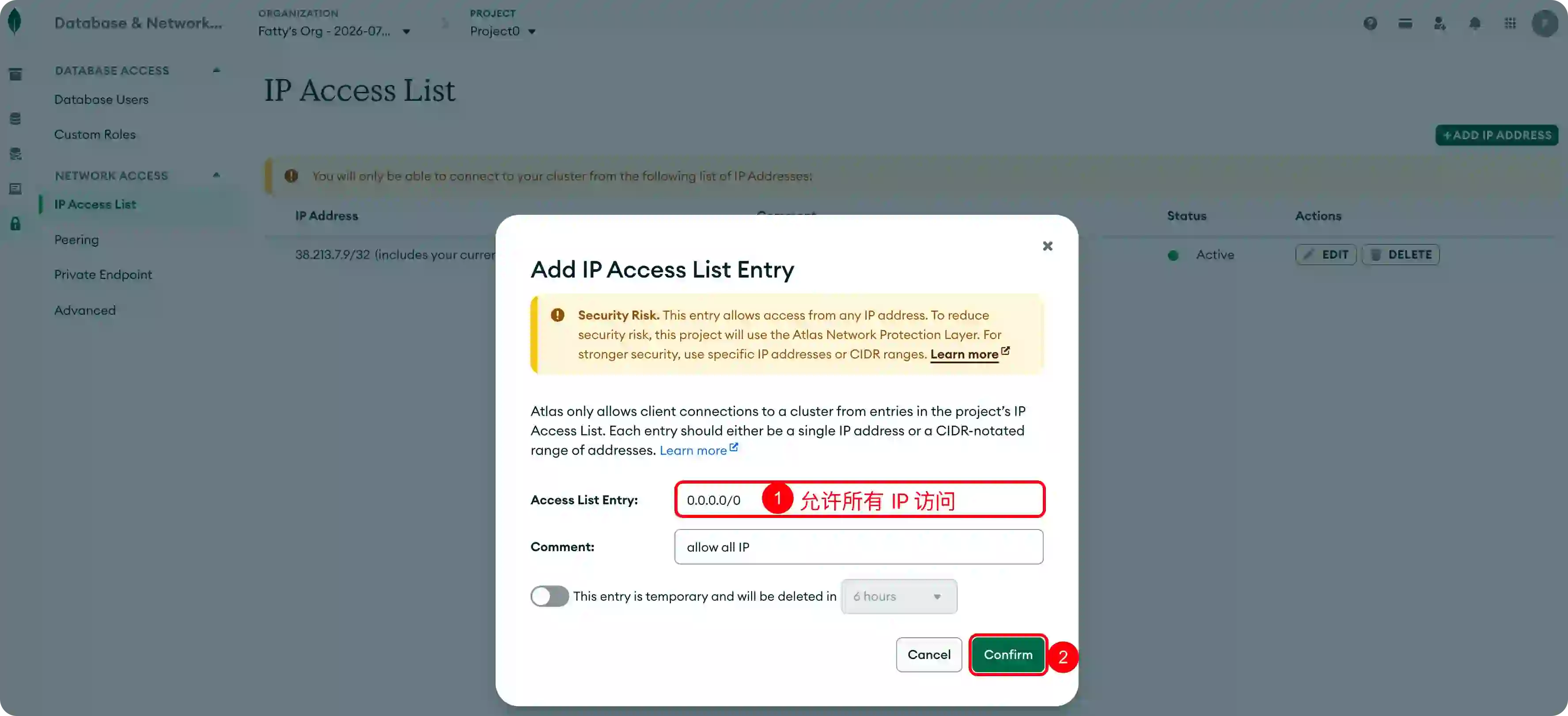
因为 Vercel / Netlify / Lambda 的出口地址不固定,所以必须为集群配置一个允许任何 IP 地址访问的白名单。
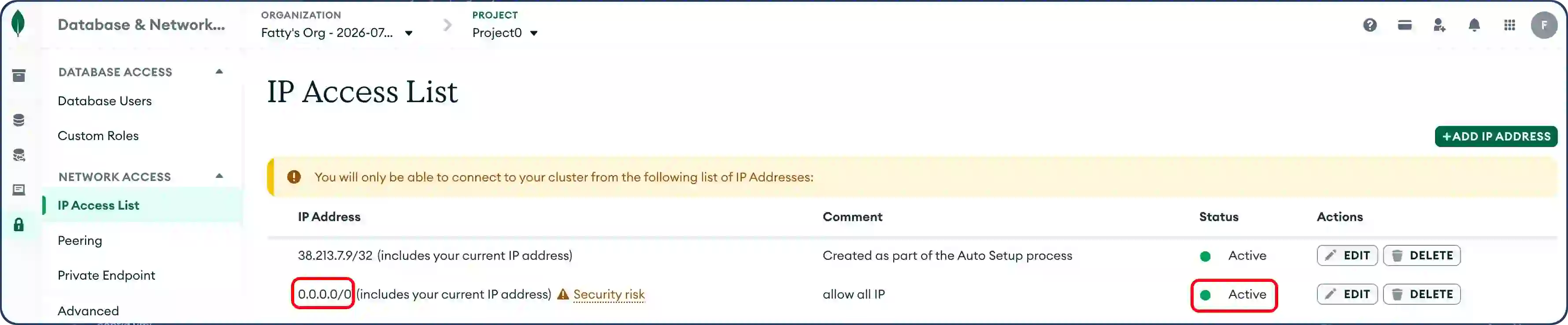
点击上图中的 +ADD IP ACCESS 按钮,添加一个0.0.0.0/0的 IP 地址:
稍等片刻,等配置生效:
4.7:获取链接字符串
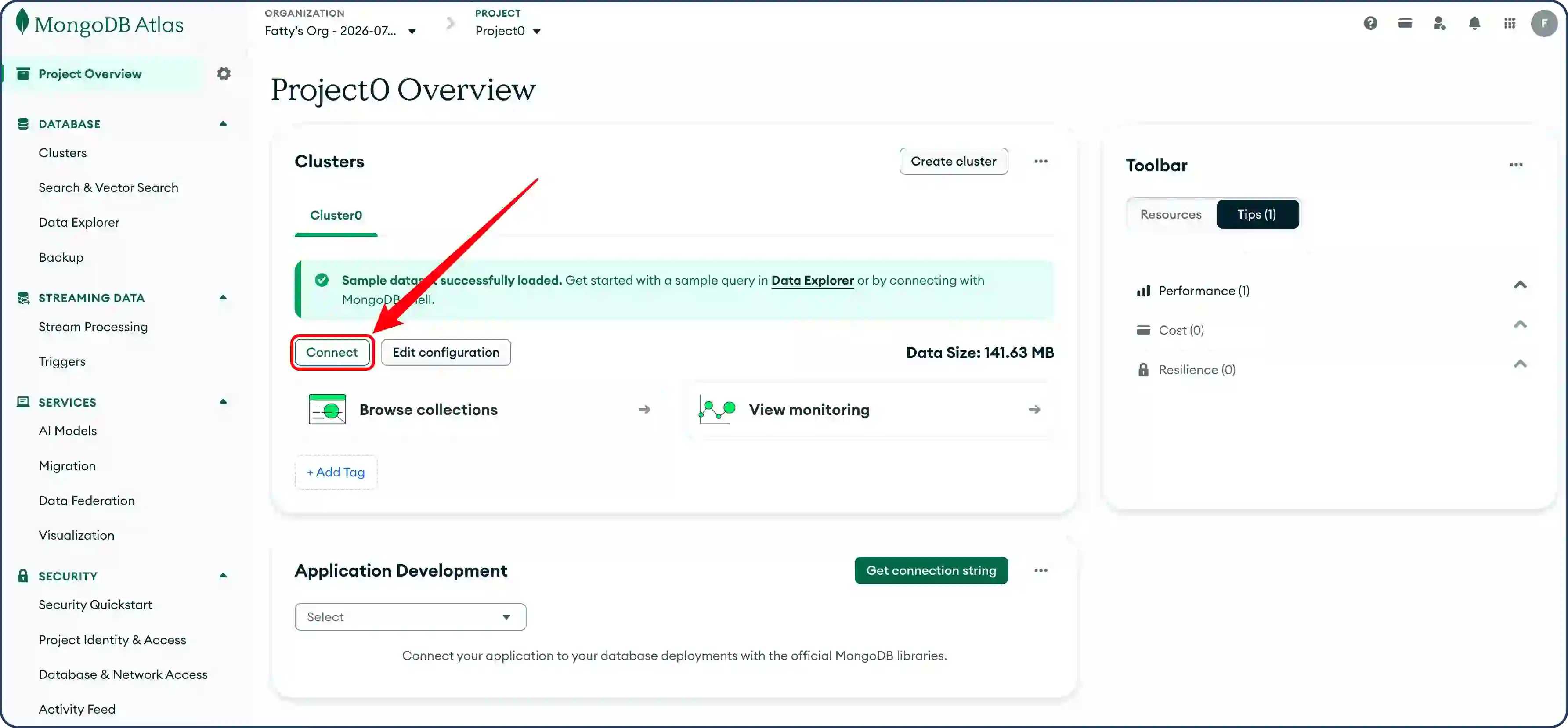
返回 Project Overview 页面,点击下图中的连接按钮:
连接方式选择 Drivers,记录下来连接字符串:
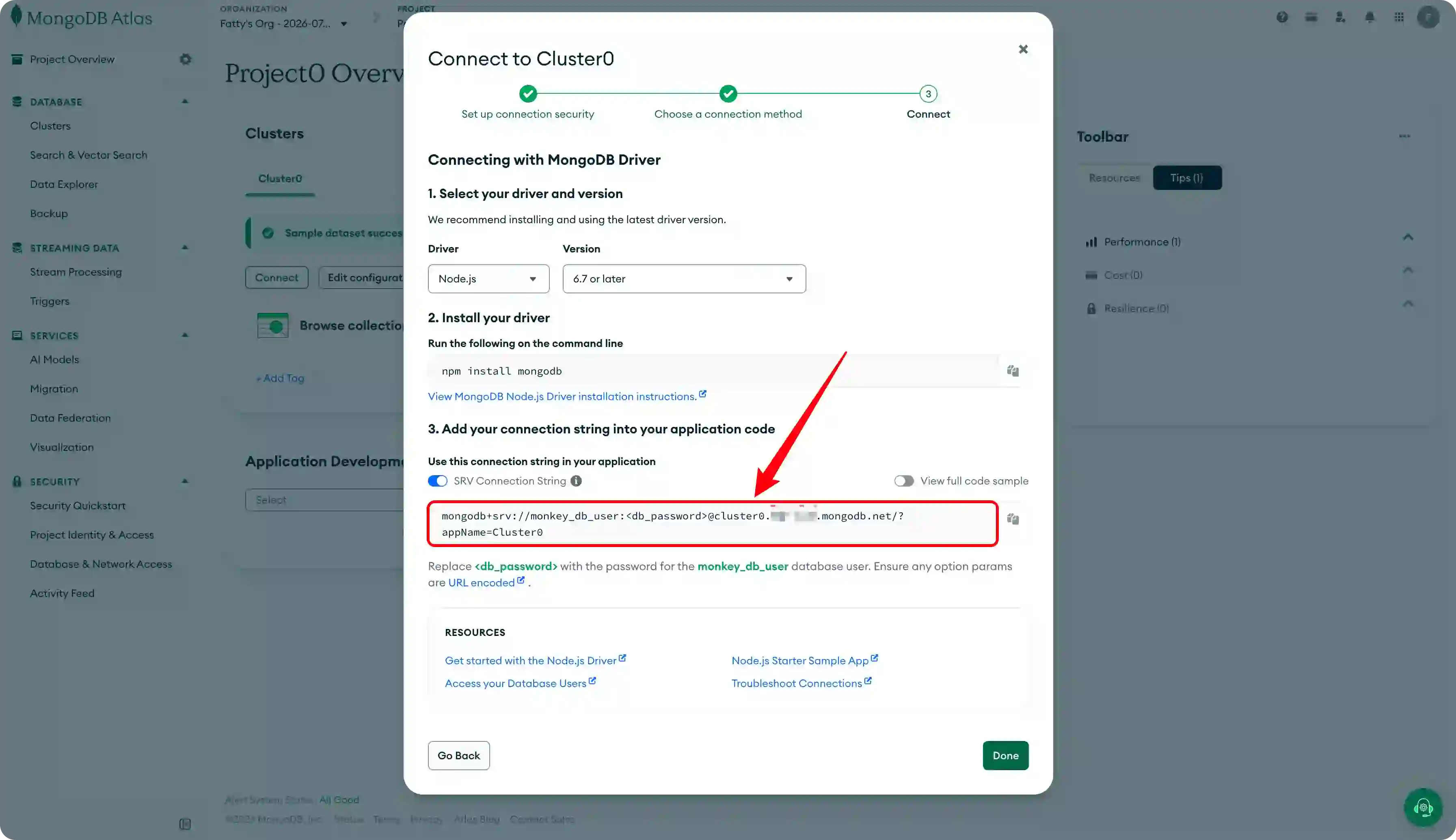
将连接字符串中的 <db_password> 修改为刚刚创建的数据库密码,并保存下来,这个就是最终的连接字符串!
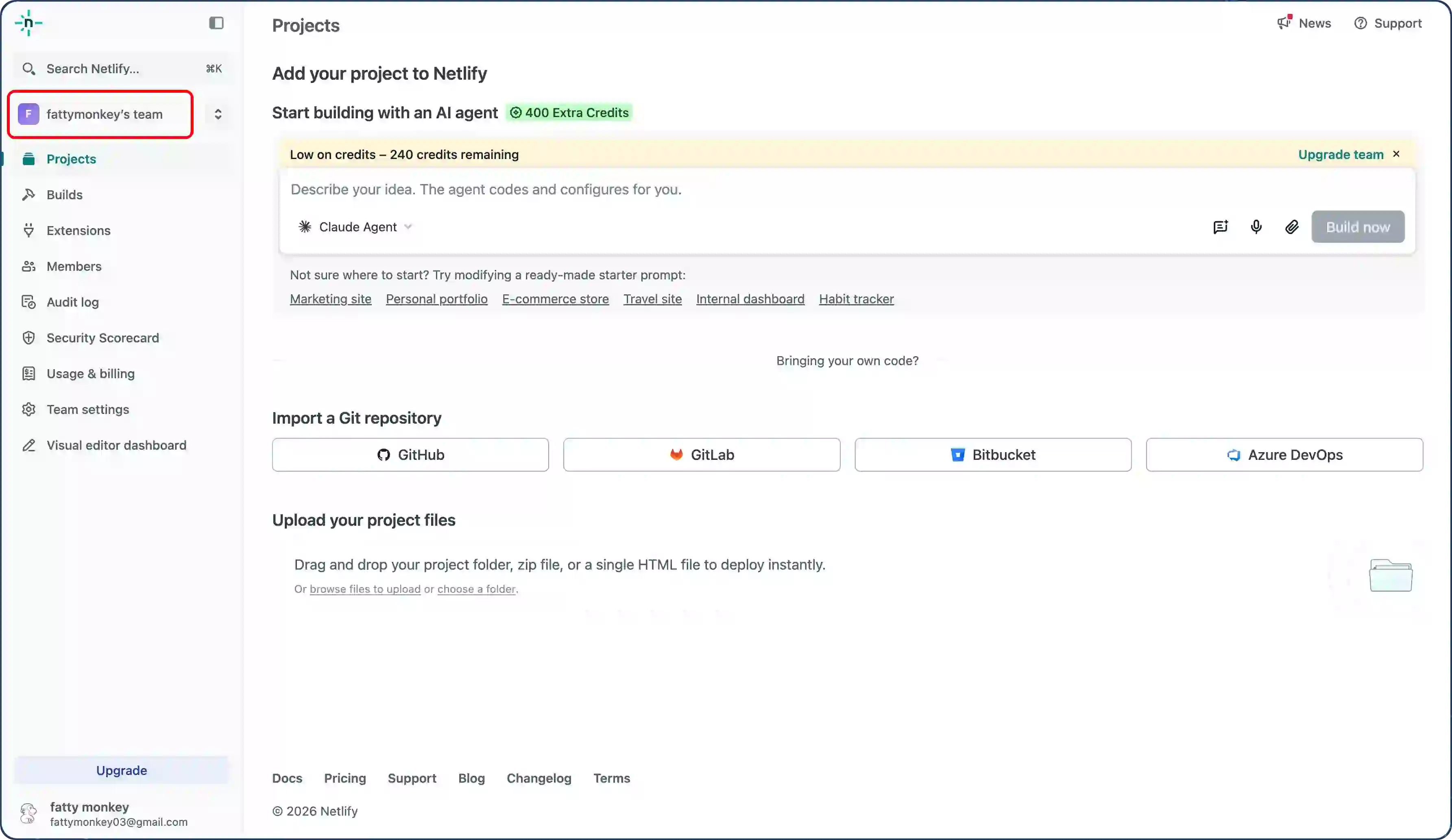
4.8:申请登录 Netlify
申请并登录 Netlify,创建一个 Team(建议用 GitHub 账号登录):
4.9:fork GitHub 仓库
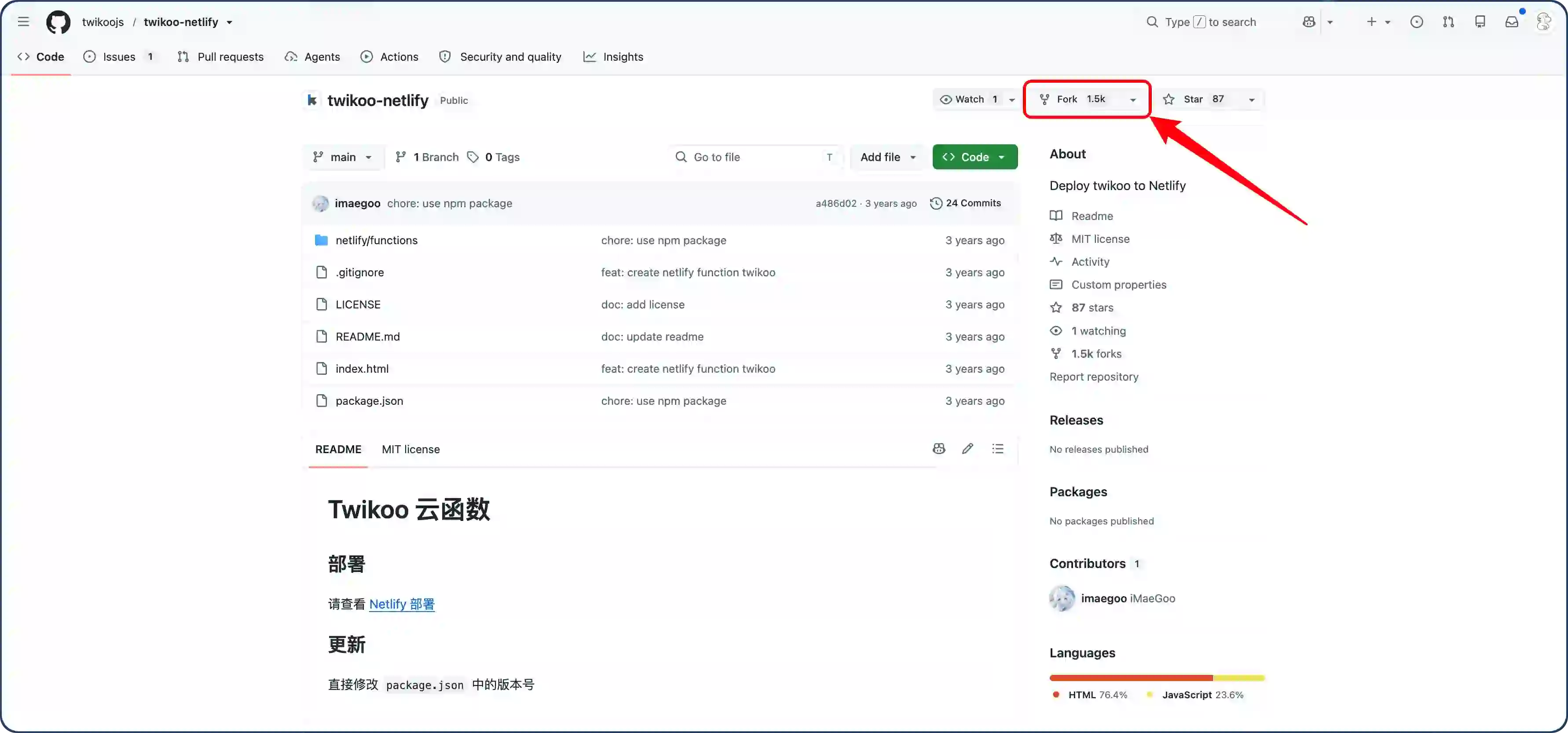
浏览器访问 twikoojs/twikoo-netlify ,点击 fork 按钮将这个仓库 fork 到自己的 GitHub 上:
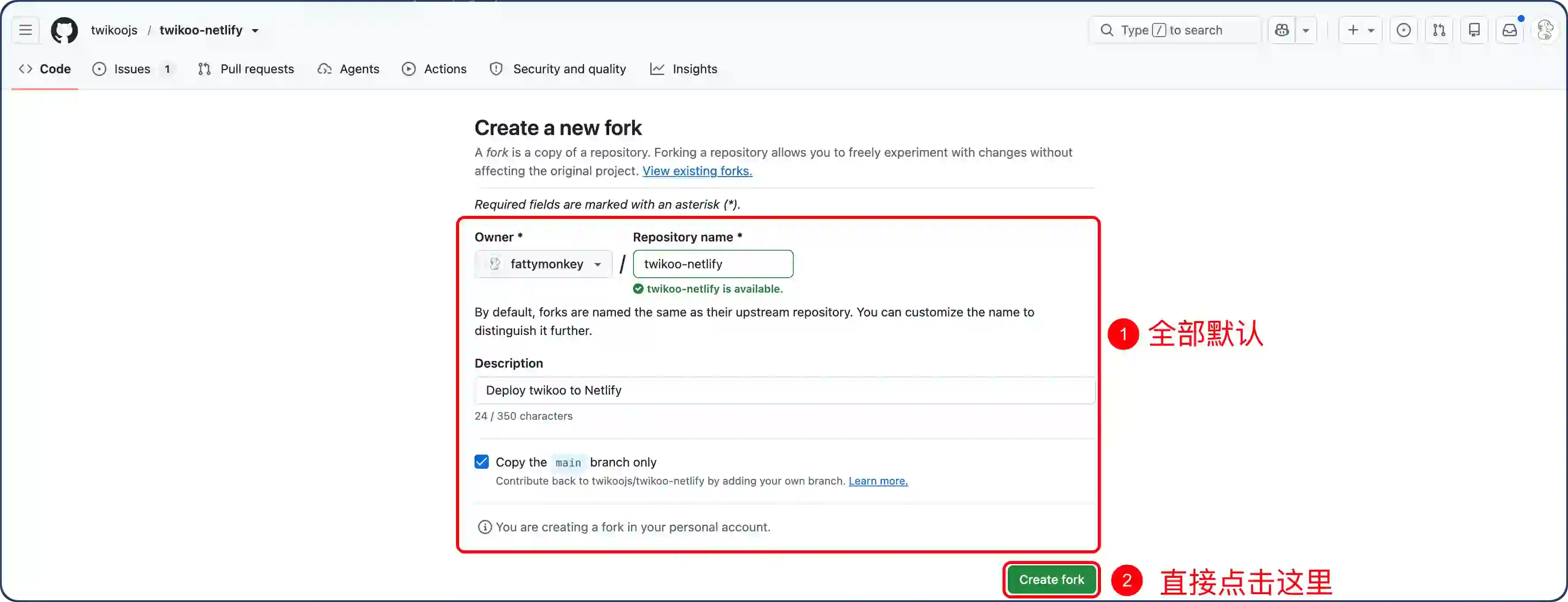
信息选择默认的即可,直接点击 Create fork 按钮:
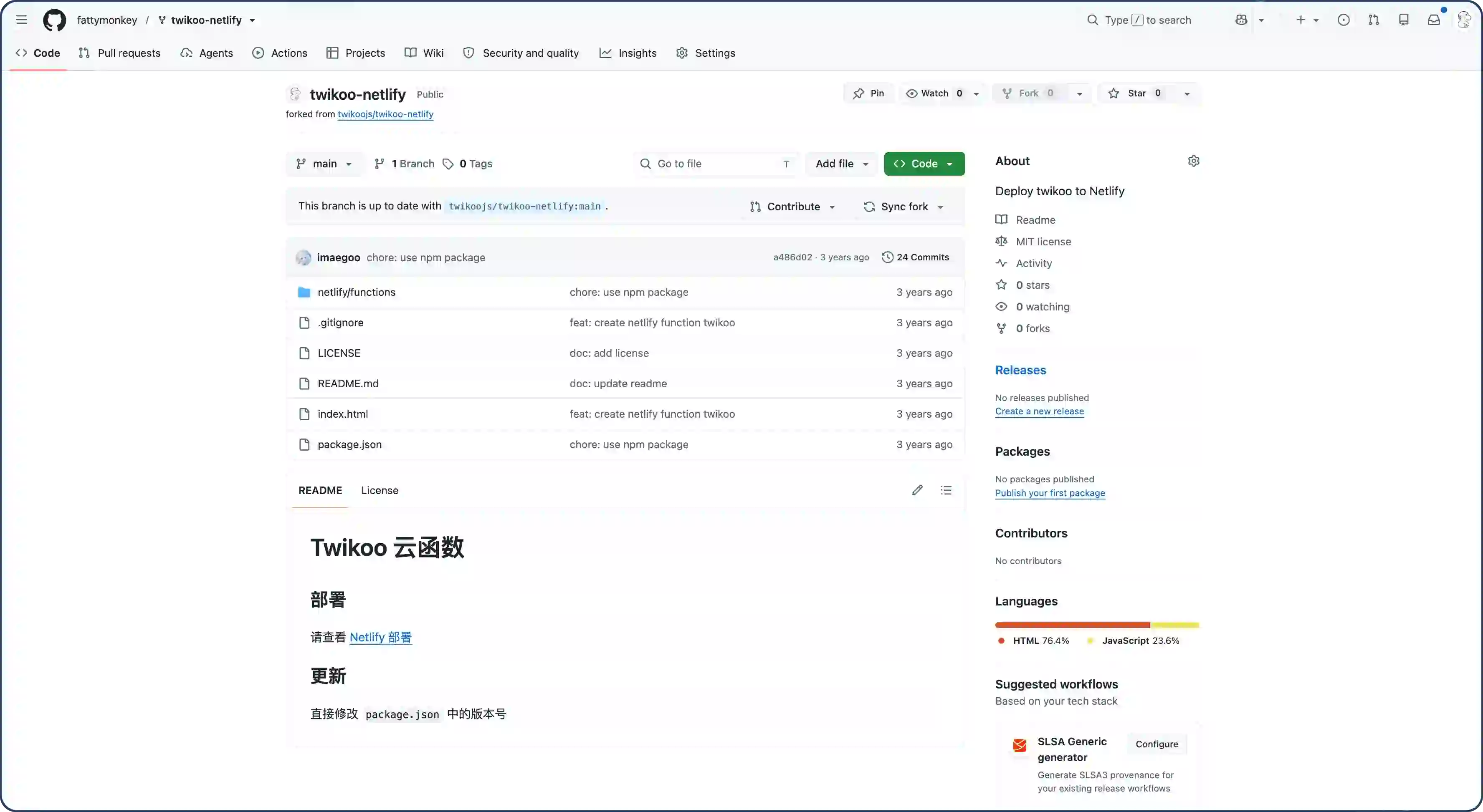
然后这个仓库就在自己的 GitHub 中了:
4.10:Netlify 创建项目
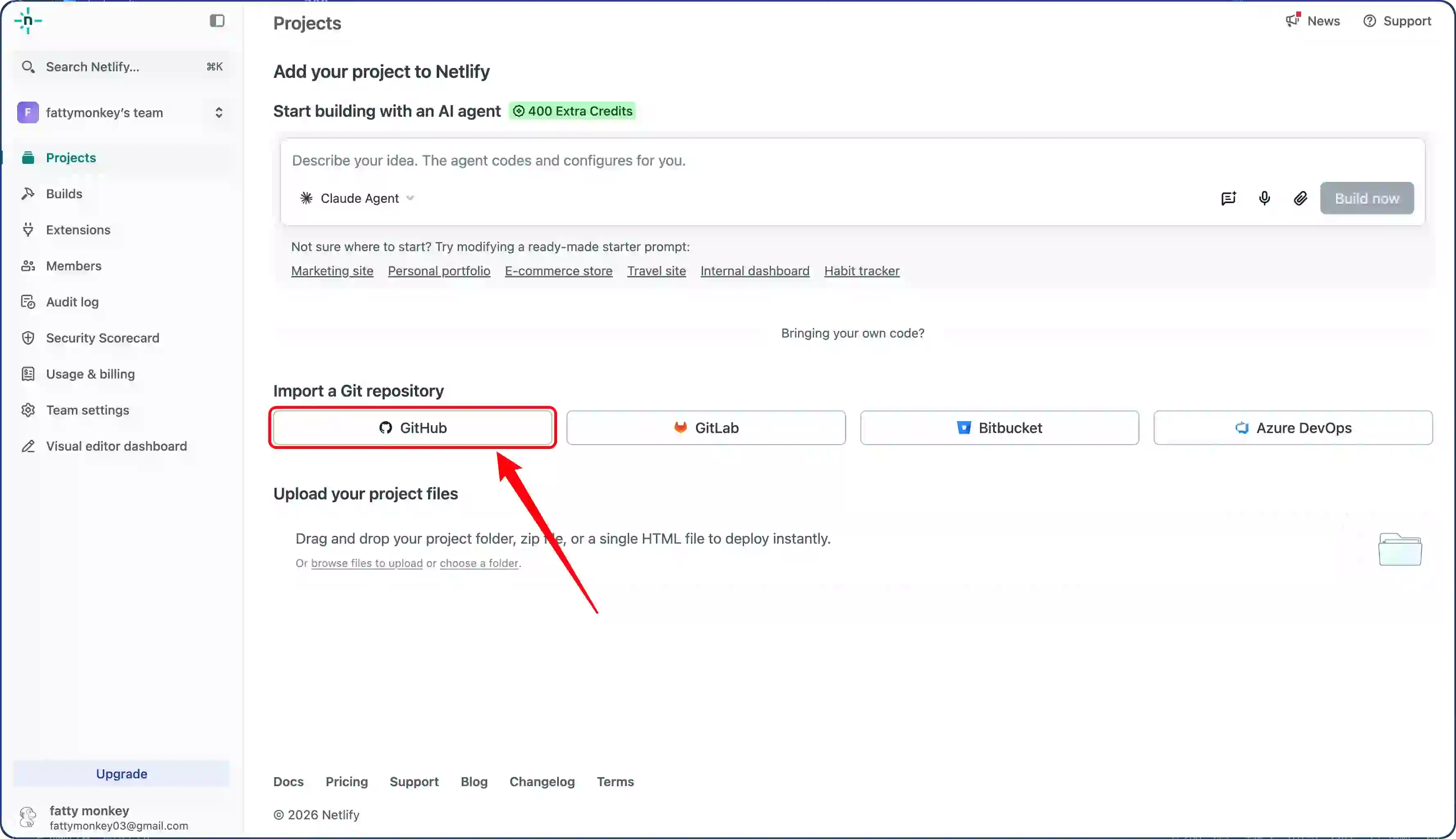
返回 Netlify 首页,选择 Import a Git repository 来创建 Project,点击 GitHub 按钮:
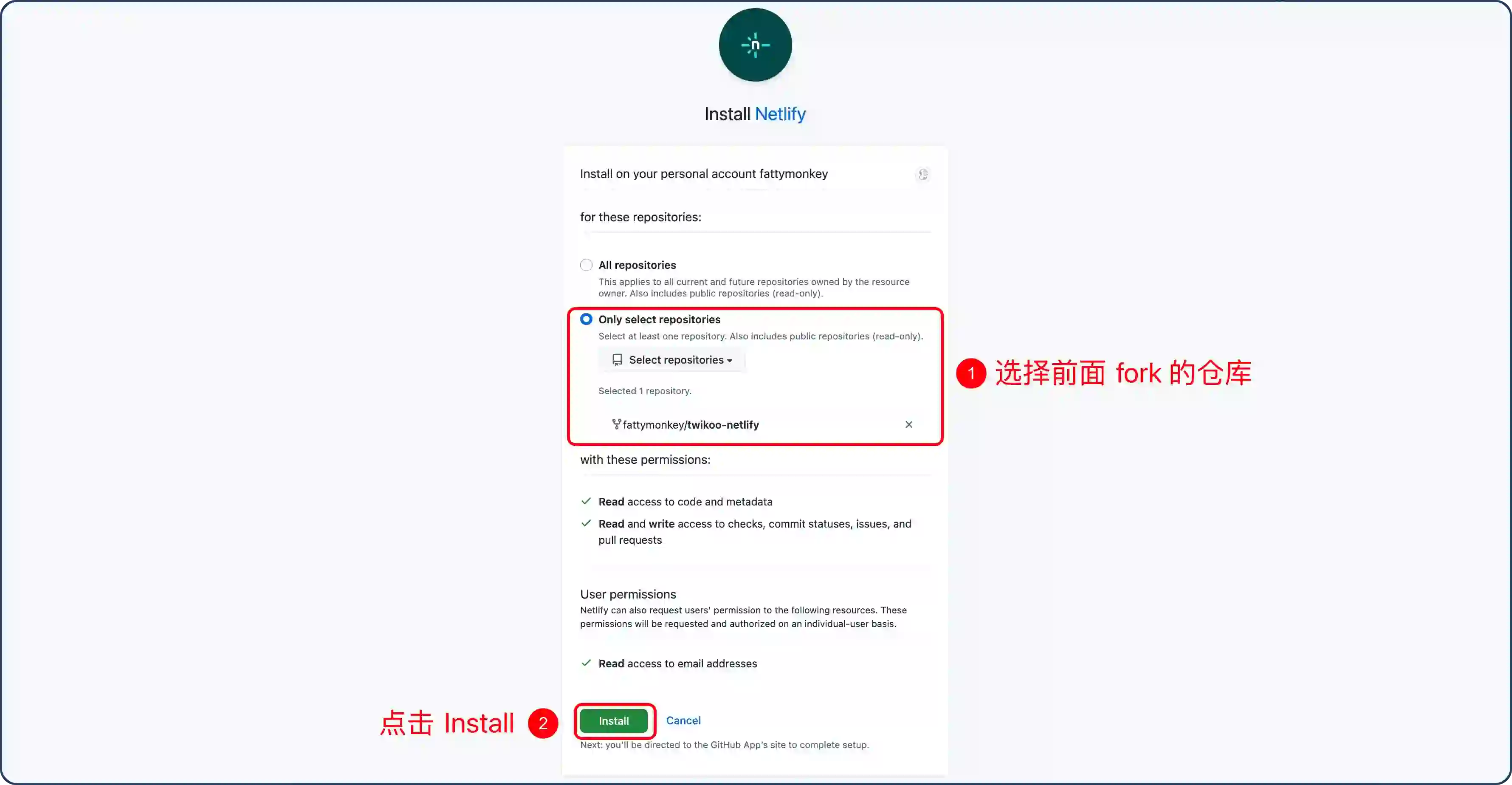
然后安装源码:
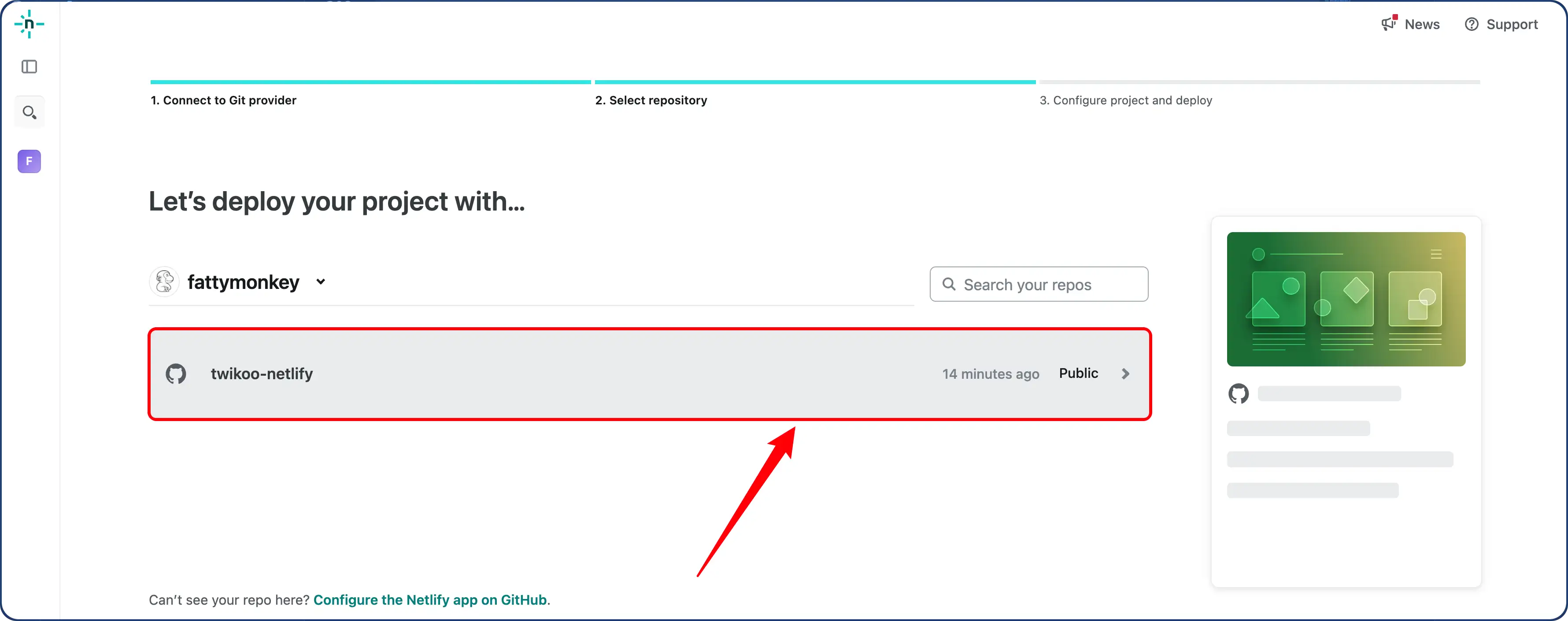
然后需要输入 GitHub 密码来验证,验证成功以后:
4.11:Netlify 项目部署
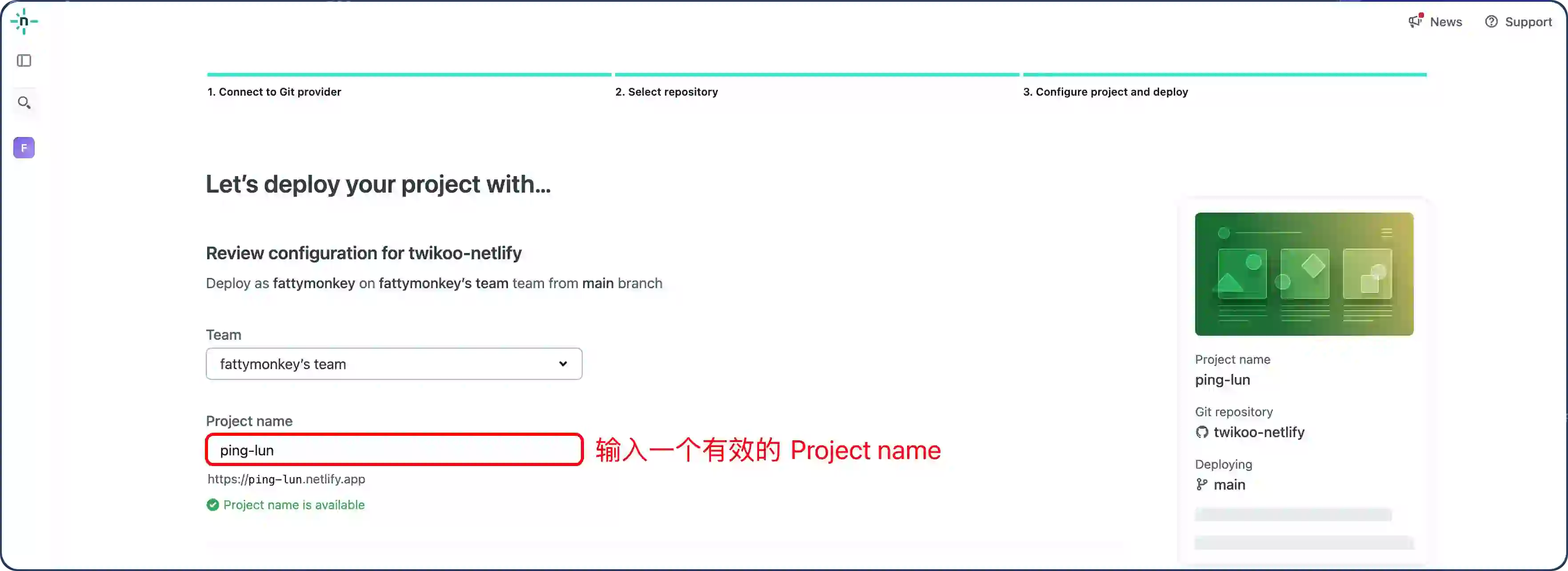
点击上图中的红色方框位置,进入 Project 的配置页面。先配置项目名称:
往下拉,然后点击 Add environment variables,选择 Add key/value pairs,Key 输入 MONGODB_URI,Value 则输入前面 4.7 中得到的最终的数据库连接字符串:
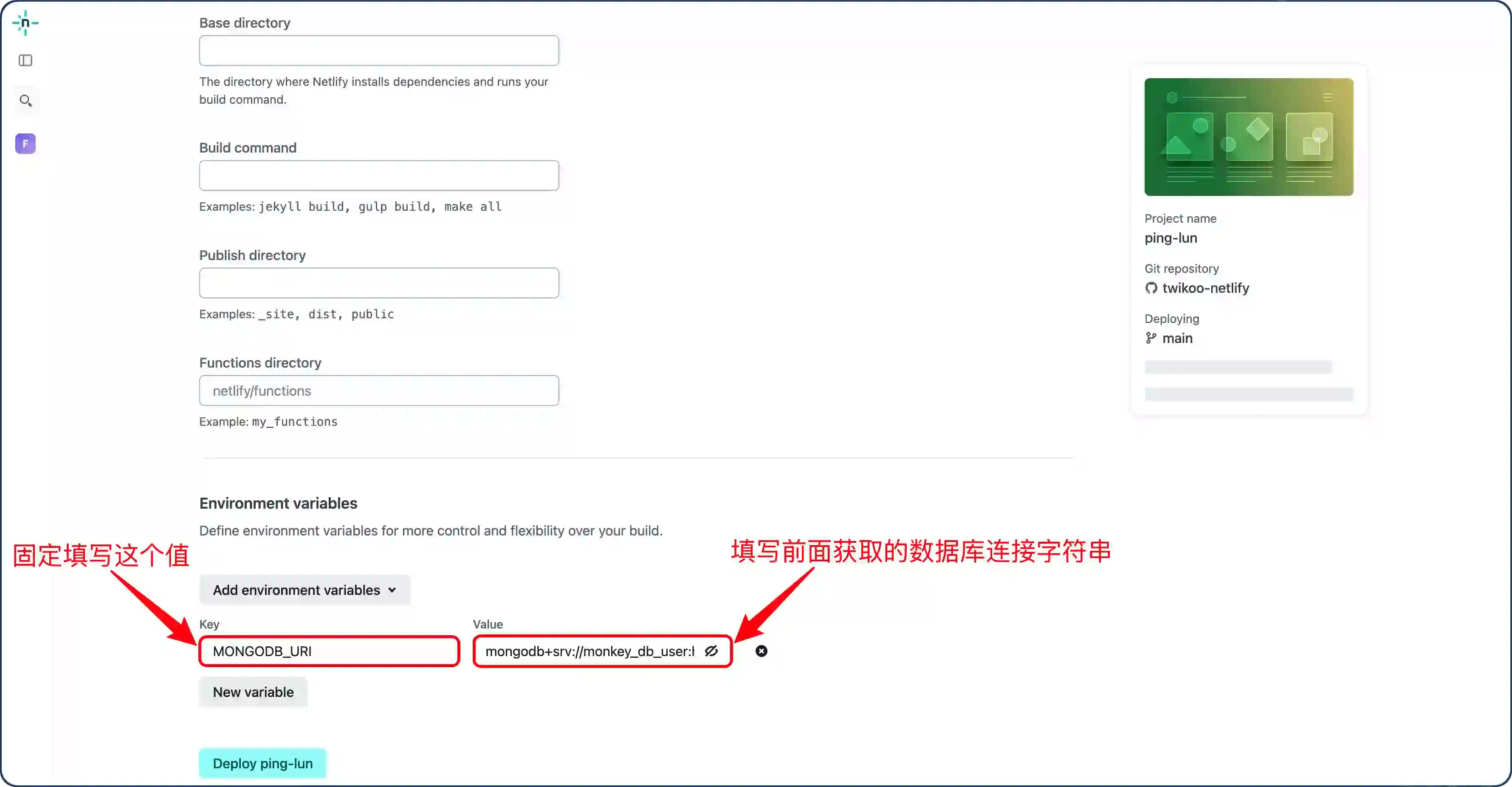
最后,点击上图中的 Deploy ping-lun 按钮,开始部署项目,部署完成后:
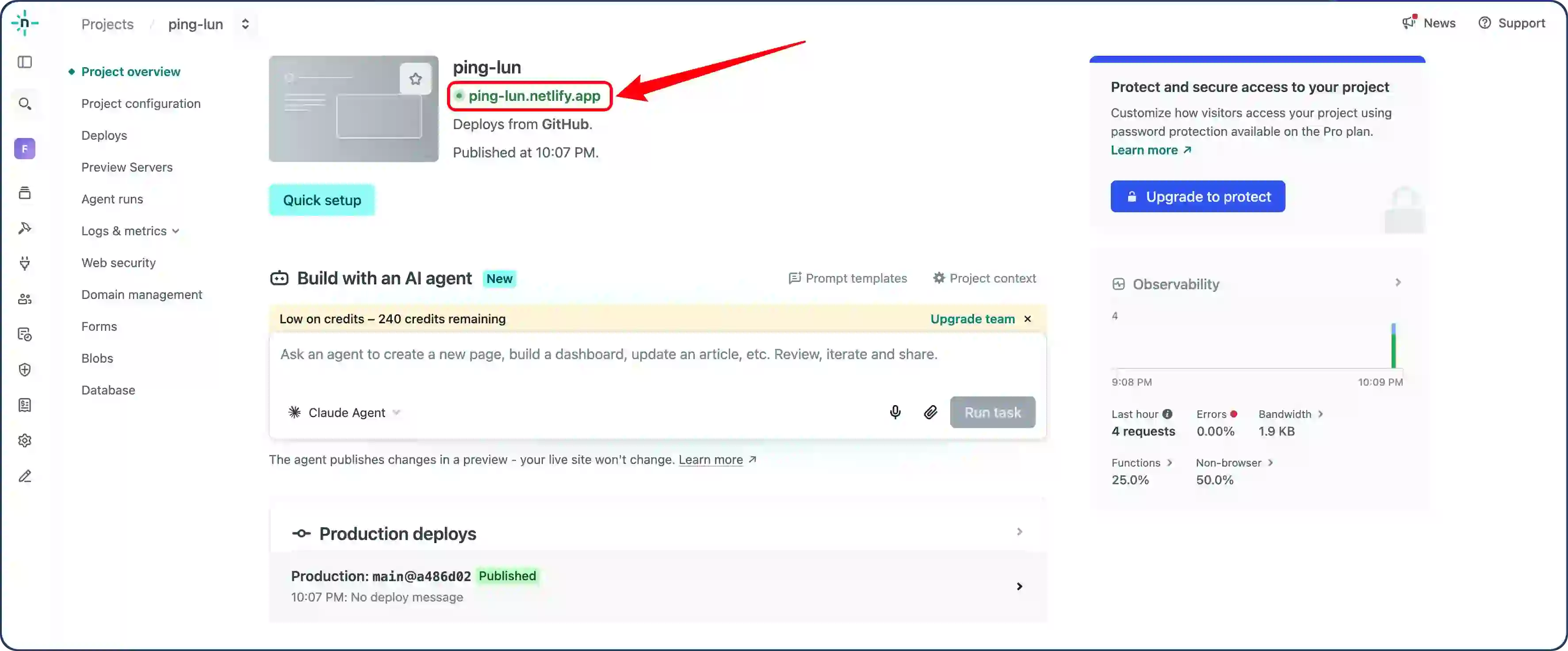
点击上图中的链接,浏览器跳转,显示如下情况表明部署成功了:

这里的https://ping-lun.netlify.app/.netlify/functions/twikoo就是你的环境id!
第五节:前端部署
因为 Butterfly 主题本身提供了对 Twikoo 的支持,所以前端配置就简单很多了!
5.1:开启评论系统
打开主题配置文件,配置 Twikoo 为我们博客的评论系统:
1 | comments: |
5.2:配置环境 id
打开主题配置文件,配置 Twikoo 的环境 id:
1 | # Twikoo |
5.3:预览评论系统
此时打开终端,切换到本地博客根目录下,执行如下命令:
1 | hexo clean && hexo generate && hexo deploy |
然后访问你的博客,任意打开一篇博文,可见加载的评论系统:
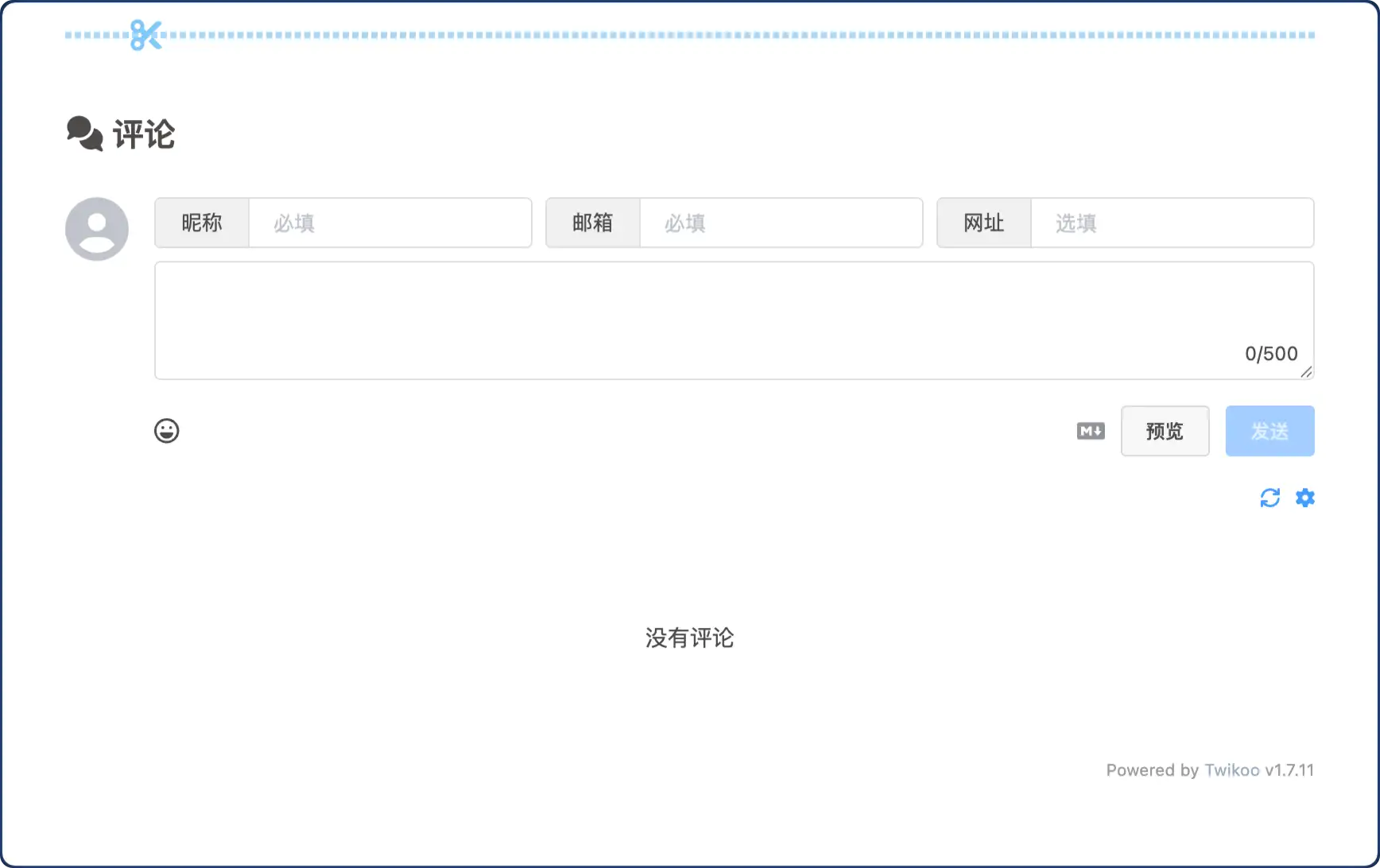
第六节:后续配置
6.1:配置密码
第一次使用的时候,点击上图中的设置按钮(齿轮按钮,在“发送”二字下面):
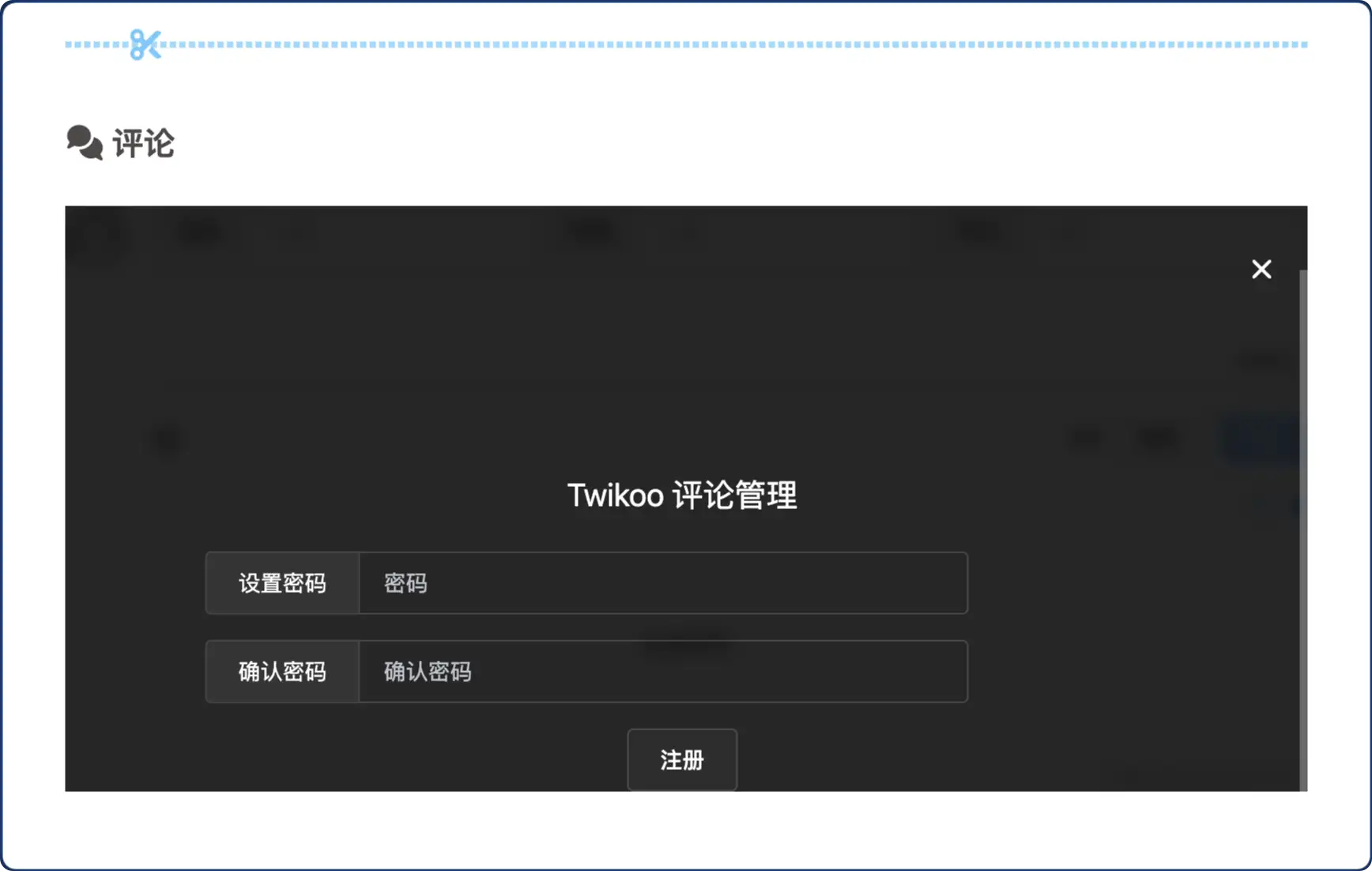
自己设置一个密码,然后点击注册,然后就可以进入 Twikoo 的后台管理了:
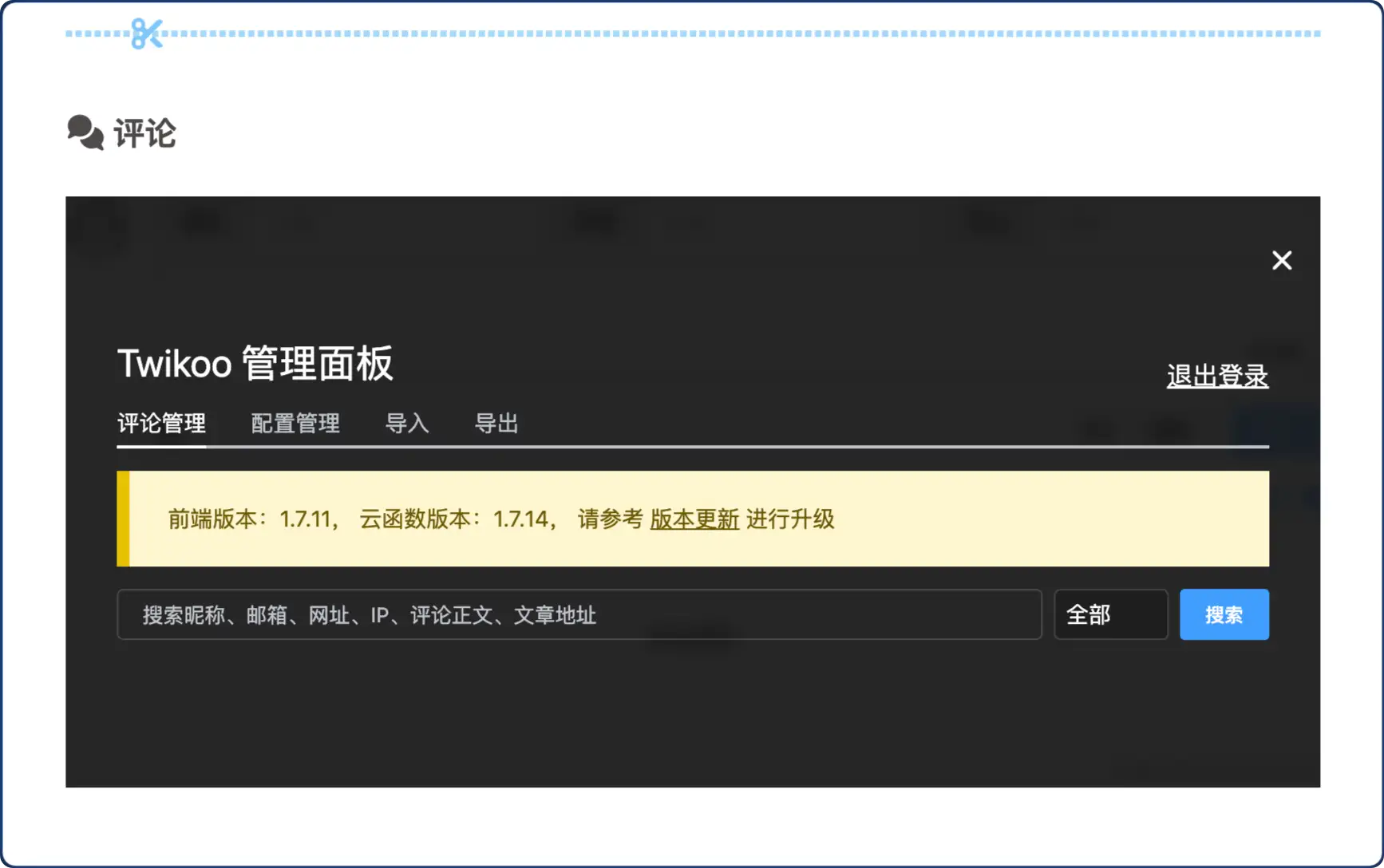
这里就是 Twikoo 管理面板,在这里我们可以进行评论管理、配置管理、导入、导出这几类操作。
重要提示:配置好以后,一定要点击保存!!!一定要点击右上角的退出登录!!!
6.2:升级版本
从上图可以看到,我们当前的前端版本和云函数的版本不一致,还记得本文 3.2 中说的吗?实际上我们应该保持云函数和前端的版本一致,如果不一致会出现意料之外的问题,可能我这里两者的版本差距很小,所以也没什么问题。
但是我看这个很难受,所以决定把它们的版本弄一致。云函数降级比较麻烦,所以我们可以通过给 Butterfly 主题内置的前端版本升级到 1.7.14 就可以了。
打开博客根目录下的plugins.yml文件,找到twikoo配置项,将version的值改为 1.7.14:
1 | twikoo: |
然后在博客根目录下执行命令后,强制刷新浏览器缓存,可见警告消失:
1 | hexo clean && hexo generate && hexo deploy |
6.3:通用
通用配置的部分很简单,基本没什么坑点,我这里就简单记录说明一下:
SITE_NAME:网站名称,设置为自己的网站名称即可SITE_URL:网站地址,设置为自己的博客网址即可BLOGGER_NICK:博主的名称,按照自己的需求设置BLOGGER_EMAIL:博主的邮箱地址,用于邮件通知、博主标识COMMENT_PAGE_SIZE:评论列表分页大小,默认为 8MASTER_TAG:博主标识自定义文字,默认为 “博主”COMMENT_BG_IMG:评论框自定义背景图片 URL 地址GRAVATAR_CDN:自定义头像 CDN 地址,我这里选择使用默认的值。可选的值有 cn.gravatar.com、cravatar.cn、sdn.geekzu.org、gravatar.loli.net
DEFAULT_GRAVATAR:默认的头像显示,我这里选择使用默认的。可选的有:”404”、”mp”、”identicon”、”monsterid”、”wavatar”、”retro”、”robohash”、”blank”,默认”identicon”
COMMENT_PLACEHOLDER:评论框提示信息,可用<br>换行,默认为空。比如我设置的是:1
留下正确的邮箱才可以收到回复哦~~<br>在昵称处输入QQ号可以自动识别头像、昵称和邮箱
DISPLAYED_FIELDS:界面上展示的输入框,默认:nick,mail,linkREQUIRED_FIELDS:评论必填信息。假如设为
nick,mail,link代表全必填,设为none代表全选填,默认nick,mailHIDE_ADMIN_CRYPT:隐藏管理面板入口。设置一个“暗号”,只有在“昵称”一栏输入该“暗号”时,管理面板入口才会显示,留空则不隐藏管理面板入口
6.4:插件
插件这里就是配置 Twikoo 图床的,Twikoo 评论系统支持图片上传,默认是不开启的。考虑到图床的选择问题,这里先不配置(默认即可)。
6.5:隐私
隐私设置只有两个,我的配置如下:
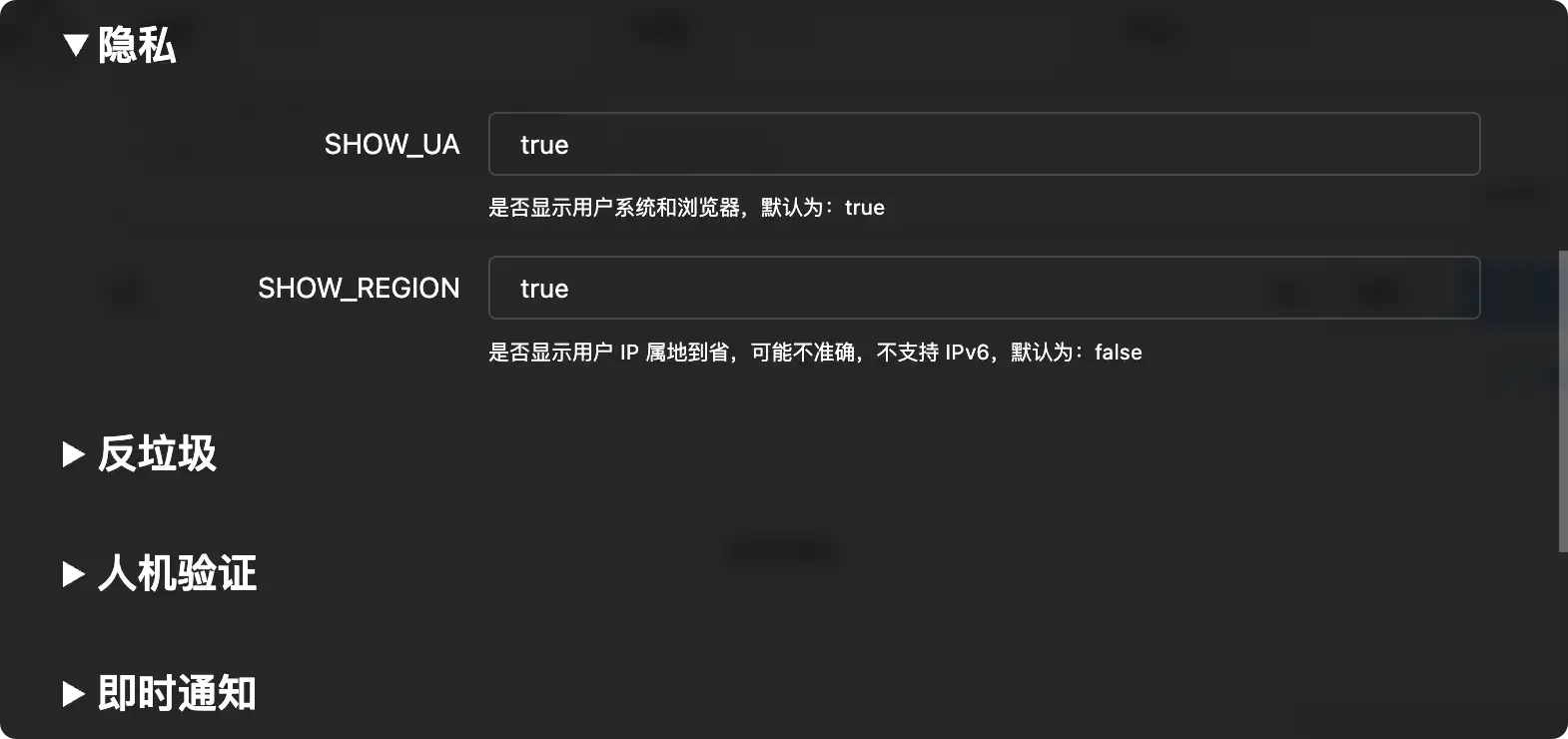
6.6:反垃圾
暂时不配置。
6.7:人机验证
暂时不配置。
6.8:即时通知
不配置即时通知。
6.9:邮件通知
邮件通知的配置很简单,这里给出一个我的模板供参考:
MAIL_TEMPLATE:
1 | 亲爱的${PARENT_NICK},您好,您在${SITE_NAME}(${SITE_URL})上的评论收到了回复!!!<br><br><br>您的评论内容如下:${PARENT_COMMENT}<br>${NICK}对您的评论做出了如下回复:${COMMENT}<br>点击<a href='${POST_URL}'>这里</a>可以查看详细内容<br><br>友情提示:如果您对这里的链接不放心,可直接访问我的博客网站并搜索关键字查找相应的文章,然后在评论区查找相关评论! |
MAIL_TEMPLATE_ADMIN:
1 | 昵称:${NICK}<br>邮箱:${MAIL}<br>评论:${COMMENT}<br><br>点击<a href='${POST_URL}'>这里</a>查看详情<br> |
~~持续更新
~~持续更新
~~持续更新
 微信
微信 支付宝
支付宝