使用 Cloudflare R2 搭建个人图床
第一节:写在前面
1.01:各种图床
长期使用 Markdown 创作的朋友,大多都有搭建个人图床的需求。市面上图床方案丰富,主要分为三类:分为商用付费存储、有限免费额度存储、第三方公共免费图床几大类。
- 商用付费存储:腾讯云 COS、阿里云 OSS 等大厂对象存储属于付费方案,采用按量计费模式。追求稳定、不想过度折腾的博主可以优先考虑,拥有成熟的访问速度与服务保障(提示:使用按量计费的对象存储承载网站图片,一定要做好防盗链配置并搭配 CDN,若遭遇恶意爬虫刷流量,极易产生高额账单);
- 有限免费额度存储:七牛云等平台提供固定免费额度,适合体量很小的站点,但存储空间、回源流量存在上限,资源超出后需要付费扩容。
- 第三方公共免费图床:最大隐患是存续风险,服务商随时可能停运、清理外链,一旦倒闭,所有的图片都会丢失。
各类图床利弊各不相同,本文不展开横向对比,主要记录利用 Cloudflare R2 搭建免费图床的完整方案。
1.02:Cloudflare R2
Cloudflare R2 属于上述三类图床的第二类——有限免费额度,是 Cloudflare(云弗拉尔,简称 CF)旗下的对象存储服务,可以类比为 Cloudflare 生态内的 COS/OSS,用来存储图片、静态文件,它的优势如下:
- 免除所有出站流量费用:腾讯云 COS 等产品会对下载流量收费,存在被爬虫盗刷产生账单的风险,而 R2 无论产生多少图片访问流量,都不会收取流量费用;
- 自带每月免费配额:10GB 存储空间、千万级读写请求,绝大多数个人博客能够永久运行在免费额度内;
- 支持 S3 协议:PicGo 可以直接对接上传;
- 域名无需备案:域名托管在 Cloudflare 即可绑定自定义二级域名,不需要 ICP 备案;
同样也存在一定的缺点:
- 国内直连的速度属于中等,肯定不如腾讯云 COS 等国内供应商;
- 官方提供的
r2.dev临时域名不适合正式站点使用; - 虽然提供了每月免费额度,但是在开通 R2 时仍然需要添加一张支持境外扣款的银行卡,最方便的是用 VISA 卡;
第二节:配置图床
2.01:开通R2服务
登陆 CloudFlare 官网,注册后访问控制台:

点击左侧边栏的“存储和数据库”,点击 R2,会收到邮箱验证,验证一下,验证过后:

点击右上角的“将 R2 订阅添加到我的账户”,跳转到添加银行卡的界面:

添加完以后,点击左下角的“激活 R2”,进行后续的一些验证后,开通成功:

2.02:创建存储桶
点击上图中的“继续前往 R2”,进入 R2 控制面板:

点击右上角的“创建存储桶”,接着进行下面的操作:

这里的选项需要注意:
- 存储桶名称:只能小写英文、数字、横杠,创建后永久无法修改;
- 位置:选择自动即可,因为我用了科学上网,判定我的位置在北美,所以又选了一下亚太地区;
- 默认存储类:只有标准存储才享受每月免费额度,选择“不频繁访问”,低频存储不参与免费额度计费,会直接扣费;
点击“创建存储桶”以后,稍等片刻,存储桶就创建成功了:

2.03:域名接入CF
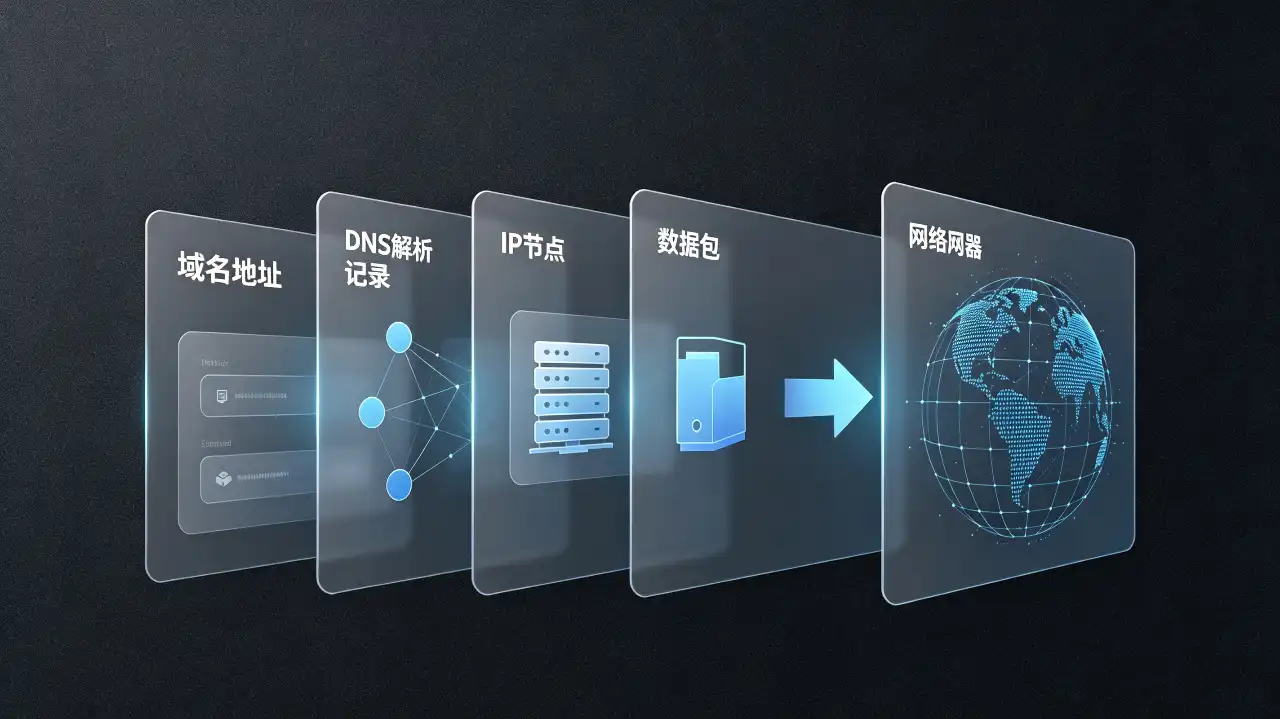
存储桶绑定自定义域名,虽然不要求自定义域名,但是要求域名必须要接入 CloudFlare,就是将域名解析任务交给 CF。
展开左侧边栏的“域名”,点击“概览”,再点击“添加域名”:

选择“连接域名”:

然后进行如下配置:

额外配置这里,因为域名仅用作图片图床,不需要 AI 爬虫抓取图片训练模型,建议统一收紧权限:
- 搜索:保持默认的即可;
- 代理:修改为【阻止】,禁止 AI 直接抓取图片生成问答;
- 训练:修改为【阻止】,禁止爬虫抓取图片训练 AI 大模型
- 在 robots.txt 中阻止训练:保持开启(蓝色开关);
导入 DNS 记录这里保持自动即可,因为后面我的图床使用的是二级域名img.czblogs.cn,主域名czblogs.cn原本的解析可以保持,自动导入即可。
点击“继续”后,再点击免费下面的“选择计划”:

因为我的主域名czblogs.cn已经在腾讯云添加过两条解析记录,所以这里会导入这两条记录:

因为我图床准备使用的域名是img.czblogs.cn,所以主域名的解析记录不影响,直接点击“继续前往激活”:

这是 CloudFlare 提供的域名NDS服务器,需要去你购买域名的平台上去修改。
登陆腾讯云控制台,打开域名注册->域名管理,找到这个域名,点击修改->修改DNS服务器,删除旧的 DNS 服务器,添加上图中 CloudFlare 提供的两个:

修改完成不是立刻生效,DNS 全球传播一般 10 分钟~6 小时,最长可达 24 小时。修改完成后,回到 CloudFlare,点击“我已更新名称服务器”:

然后返回到域名界面,显示活动(Active)则表示修改生效了:

2.04:连自定义域
Cloudflare 存储桶提供了类似xxx.r2.dev 的测试域名,只使用这个域名的话,存在如下问题:
- 无法开启橙色代理(CDN 缓存),只能灰色直连;
- 所有图片请求每次直接回源 R2 存储桶,持续消耗 R2 读写请求额度;
- 没有 CDN 加速,国内访问速度差;
- 无法使用图片自动 WebP 转换、缓存规则、防盗链 Workers 等 CF 核心功能。
因此,我们需要给存储桶连接一个自定义的域名,也就是前面 2.03 接入到 Cloudflare 的域名。
点击侧边栏的存储和数据库-R2对象存储-概述,点击左上角的设置,在自定义域处点击+添加:

然后在弹窗处输入域名img.czblogs.cn,如果前面域名接入配置正确,并且在全球节点都生效了以后,再点击继续:

此时会生成一条 CNAME 记录,接着再点击连接域:

连接后,稍等片刻,等状态由正在初始化变成活动,表示添加连接成功:

2.05:配置CORS
CORS 就是浏览器自带安全规则,A 网站网页,默认不能直接加载 B 网站的资源(图片 / 字体 / 接口)。CORS 就是在 B 服务器写一条规则,允许哪些网站可以拉取自己的资源。CORS 只管理哪些网站能读取图片,不管理本地直接读取(比如你在Markdown编辑器中使用链接来访问,也包括在浏览器地址栏中直接输入链接来访问)。
点击 CORS策略旁边的+添加,然后输入策略的 json 字符串,然后点击保存:

因为我图床中的图片大多是服务于我的 Hexo 博客网站的,所以我的配置如下:
1 | [ |
2.06:切CDN代理
点击侧边栏域名,找到接入的域名点进去,再点击侧边栏DNS,查看自动生成的 CNAME 记录是否开启代理(灰色=直连R2,无法使用 CDN 缓存,务必切换橙色,默认是开启的):

2.07:SSL / TLS
接着点击上图中的SSl/TLS,确认加密模式为完全:

2.08:边缘证书

在边缘证书这里,进行两个修改:
- 始终使用HTTPS:开启;
- 最低TLS版本:改为 1.2;
2.09:缓存规则
先来说一下为什么要配置缓存规则。整个图床的底层链路是:用户浏览器 → Cloudflare 边缘节点 → 你的 R2 存储桶。在没有缓存规则的情况下,每次有人打开图片,CF 节点都要去 R2 后端拉取原图,再转发给访客。这样存在如下问题:
- 多一次回源网络延迟,图片加载变慢
- 持续消耗 R2 读取请求额度(虽然免费额度够用,但没必要浪费)
- 大量重复访问,持续产生回源流量
**而配置缓存规则后:**首次访问图片时,CF 节点把图片存到就近全球边缘节点;后续再访问图片时,直接由 CF 节点返回图片,不再访问 R2 桶。
点击上图中的缓存→Cache Rules,点击右上角蓝色的创建规则,这部分自己搜索一个缓存规则来配置即可。
第三节:上传图片
Cloudflare R2 兼容标准 S3 协议,支持多种上传方式。常见方案包含 PicGo 剪贴板快捷上传、网页控制台手动上传、命令行批量上传等。结合我的工作流,本文仅介绍网页控制台上传与命令行批量上传两种方式。
网页控制台上传
无需配置 API 密钥,登录 Cloudflare R2 后台进入存储桶,直接拖拽文件上传,适合少量素材临时测试、零星图片手动管理。缺点是不适合大批量上传(不是不可以,超过 300 MB 的话就不行了),缺少自动化能力。
命令行批量上传(rclone)
依托 R2 S3 兼容接口,适合本地完成尺寸、画质、格式预处理后,整目录批量同步图片。使用前需在 R2 控制台创建具备对象读写权限的 API 访问令牌。rclone 跨平台可用,支持增量同步、自动创建年月前缀目录,契合博客静态图片长期管理需求。
工作流说明:我不采用 PicGo 剪贴板上传方案,所有图片统一在本地完成预处理,再批量上传至 R2,以此完整掌控图片分辨率、压缩质量,规避云端自动转码带来的画质波动。
3.01:控制台上传
直接在 R2 控制台拖拽图片上传,或者点击“从计算机中选择”来选择本地图片上传:

比如我上传了一个名为boy.webp的图片:

然后,在浏览器中地址栏中访问https://img.czblogs.cn/boy.webp,即可访问到图片了!
3.02:命令行上传
命令行上传图片没有 300 MB 的限制,更适合大批量的上传操作,我暂时用不到,等后面用到的时候再更新吧~~
 微信
微信 支付宝
支付宝